Appearance
指南
概述
- LiteBI 是一款专为 API 设计的报表软件,可以快速构建图表(柱状图、饼图、折线图、散点图、地图等),可快速创建仪表板
- 不依赖其他软件(只需要 JDK 环境),一键启动,支持 windows、linux、macOS
- 支持图表、仪表板链接分享,方便将图表、仪表板嵌入到其他系统。
- 仅支持 API 数据源,对 API 做了丰富的场景适配。支持动态 http 参数值,支持 token 验证,支持定期获取 token,支持复杂嵌套的 json 参数,支持 header 传参
演示网站
- 演示网站
- 账号密码:admin/admin (请不要修改密码)
为什么选择 LiteBI?
传统 BI 工具是在页面上配置数据库账号,然后在页面对数据进行分析汇总(比如选择表、维度字段、指标字段、指标函数),然后选择图形类型,配置图形参数,最后将分析结果以图形展示。这就面临一个问题,报表工具和分析数据的业务逻辑强耦合,比方说如果要切换报表工具,那上面的分析过程就要重做一遍,并且分析汇总后的结果数据只有报表工具自身持有,无法对其他系统提供数据服务。
LiteBI 的设计理念认为报表系统应该前后端分离,报表工具仅仅只是一个图形渲染工具,不应该关心数据分析汇总的逻辑,数据分析应该全部放在后端服务中,数据通过 API 与报表对接,这样分析汇总的结果数据永远在后端接口服务中持有,后端接口服务可以对各个系统提供数据服务,并且一旦报表工具切换,数据资产仍然存在,不需要重新进行数据分析。
鉴于以上理念,LiteBI 设计成仅支持 API 数据源。如果您已经有大量的数据类 API,比如您已经有DBAPI平台,LiteBI 将是您不错的 BI 软件选择。又或者您非常看重数据资产化,希望分析数据全部放在后端接口服务中,LiteBI 将是您不错的 BI 软件选择。
有朋友会问其他 BI 工具也支持 API 数据源,为什么选择 LiteBI?答案是 LiteBI 对 API 的支持做了很多适配设计,支持 API 使用的各种场景(同类产品对 API 的支持都是不足的)。比如说 API 访问的时候要进行 token 验证,支持定期获取 token,也支持 token 失效的时候重新获取 token;支持 API 传参,包括复杂嵌套的 json 参数;支持动态参数值,比如把页面上输入框、选择框的值作为请求参数去访问 API 获取数据。
轻量化、简单、易用也是 LiteBI 遵循的设计理念,除了 JDK,软件的安装不依赖其他软件,可以一键启动。软件对资源消耗极低,2 核 4g 服务器即可运行。页面交互设计非常简洁,图表的创建操作简单,在数据 API 已有的情况下,半分钟即可创建一张图。如果搭配DBAPI(零代码创建 API 工具)的使用,可以让您高效快捷的进行数据分析。如果您处在中小企业、传统行业,数据分析团队小,开发能力不足,这样一款小巧简便的 BI 工具,会是您不错的选择。
基本概念
图表
- 最基础的图表,可以是表格、柱状图、饼图、折线图、散点图、地图等。
仪表板
- 仪表板是图表的集合,可以创建仪表板,将多个图表拼接成仪表板。类似于可视化数据大屏。仪表板中还可以添加输入控件,例如输入框、下拉选择器、日期选择器等,控件中的数据可以作为变量传入图表中,实现图表数据按条件动态变化。
变量
- 系统支持两种类型的变量:系统变量和局部变量
- 系统变量为系统范围内的全局变量,可在API调用过程中作为参数进行引用。例如,当API接口鉴权需要携带token时,若多个API均需使用同一token,可创建一个系统变量token,供多个图表中的API共享使用。此外,系统变量的值可配置为从API获取,并支持定时访问API更新变量值,以确保token的有效性。
- 局部变量限定于仪表板范围内使用,仪表板中的每个输入控件(如文本输入框、下拉选择器、日期选择器等)均关联一个局部变量名,仪表板内图表的API可引用该局部变量作为请求参数。典型的使用场景为基于输入条件进行数据筛选。
快速开始
数据准备
为演示需要,请先启动一个本地 API 服务。
- 安装 Python 依赖:
bash
pip install Flask Flask-Cors- 创建
api.py文件:
python
from flask import Flask, jsonify
from flask_cors import CORS

app = Flask(__name__)
CORS(app)

@app.route('/api/data1', methods=['GET', 'POST'])
def get_data():
    data = [
        {"month": "2023-M5", "apple": 87, "banana": 90},
        {"month": "2023-M6", "apple": 90, "banana": 85},
        {"month": "2023-M7", "apple": 100, "banana": 80},
        {"month": "2023-M8", "apple": 80, "banana": 70}
    ]
    return jsonify(data)

@app.route('/api/data2', methods=['GET', 'POST'])
def get_data2():
    data2 = [
        {"month": "2023-M5", "apple": 87, "banana": 90},
        {"month": "2023-M6", "apple": 90, "banana": 85},
        {"month": "2023-M7", "apple": 100, "banana": 80},
        {"month": "2023-M8", "apple": 80, "banana": 70}
    ]
    return jsonify(data2)

@app.route('/api/data3', methods=['GET', 'POST'])
def get_data3():
    return jsonify(0.85)

@app.route('/api/data4', methods=['GET', 'POST'])
def get_data4():
    data = [
        {"site": "baidu", "search_tech": 8, "market_share": 7, "product_ecosystem": 7, "ai_capability": 8, "privacy_protection": 6, "internationalization": 3},
        {"site": "google", "search_tech": 9, "market_share": 9, "product_ecosystem": 9, "ai_capability": 9, "privacy_protection": 8, "internationalization": 9}
    ]
    return jsonify(data)

if __name__ == '__main__':
app.run(debug=True, port=5000)- 启动服务:
bash
python api.py登录
- 访问
http://localhost:7000/login,默认用户名密码:admin/admin

创建第一个图表
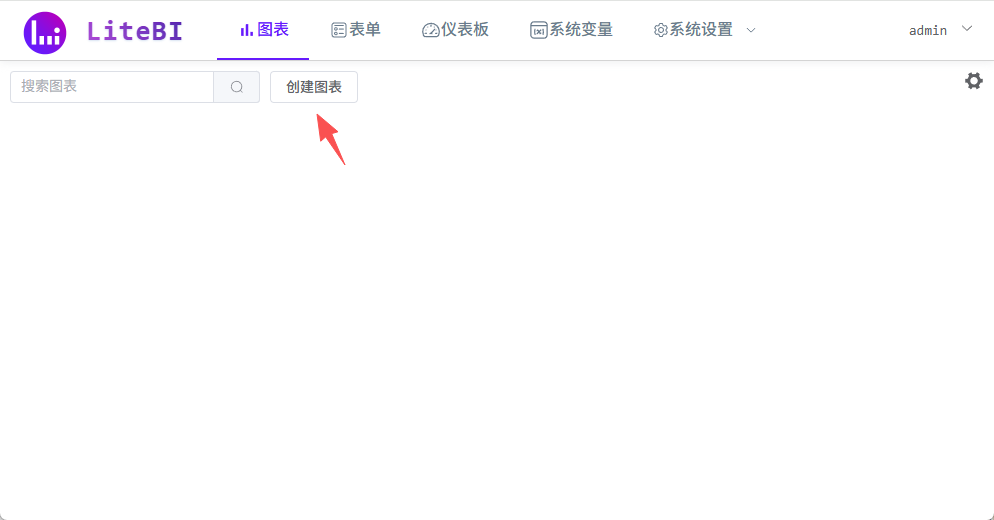
- 选择图表菜单,点击创建图表按钮
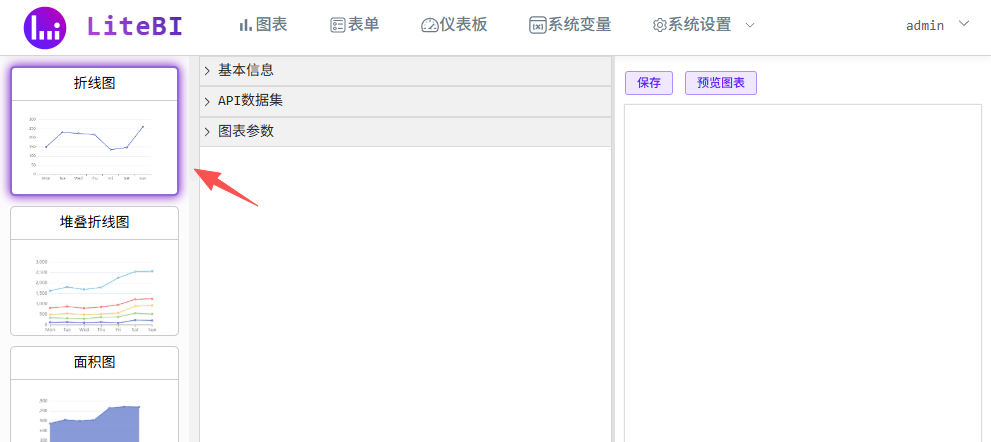
- 进入图表编辑页面,选择折线图
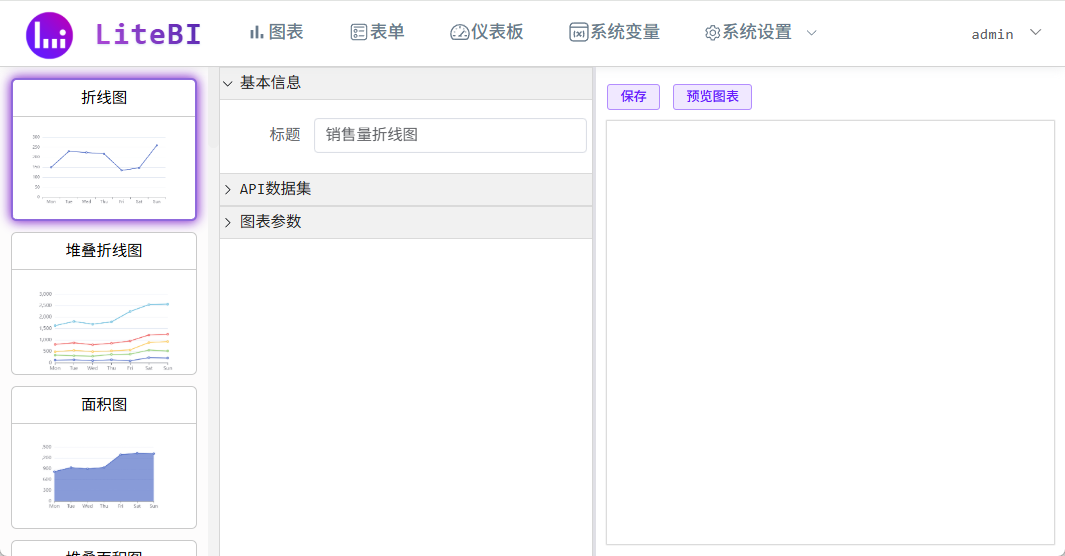
- 填写基本信息
- 填写 API 数据集
方法选择 post 请求地址填写http://localhost:5000/api/data1 其余项不填
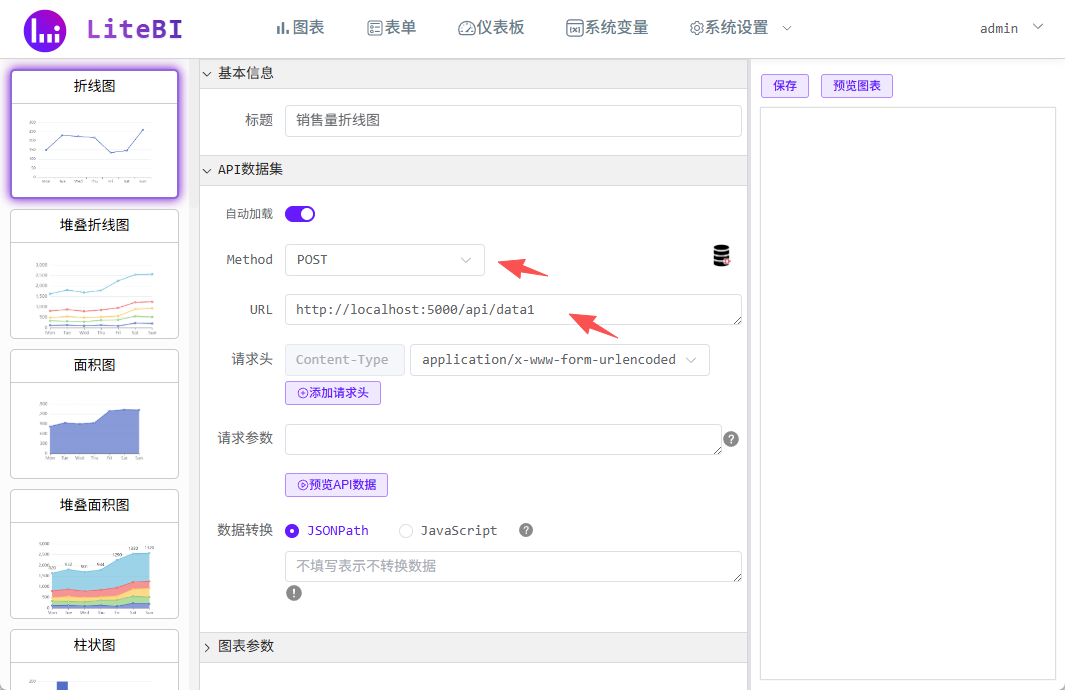
- 点击预览 API 数据按钮,您可以看到 API 返回的数据

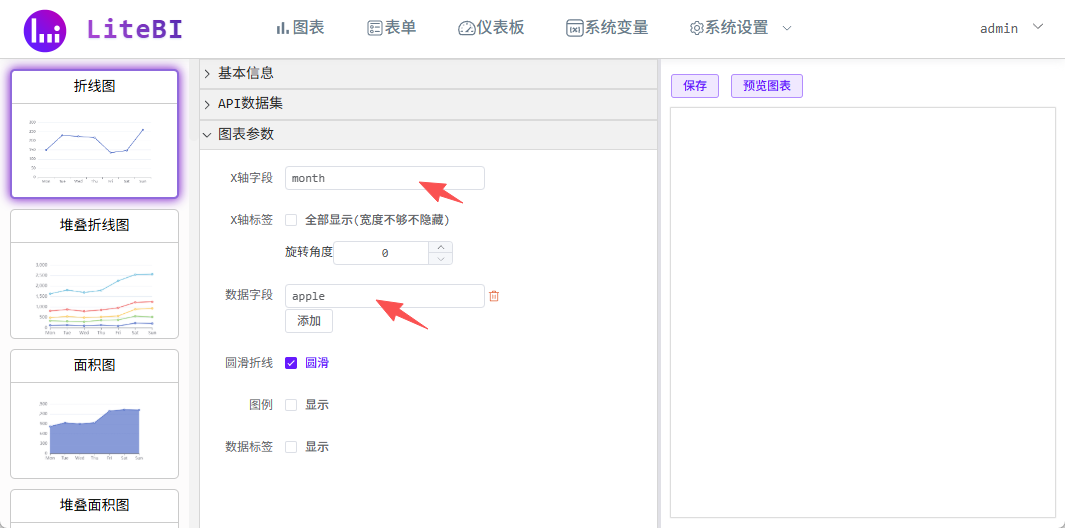
- 填写图表参数 X 轴字段填写 month,数据字段填写 apple
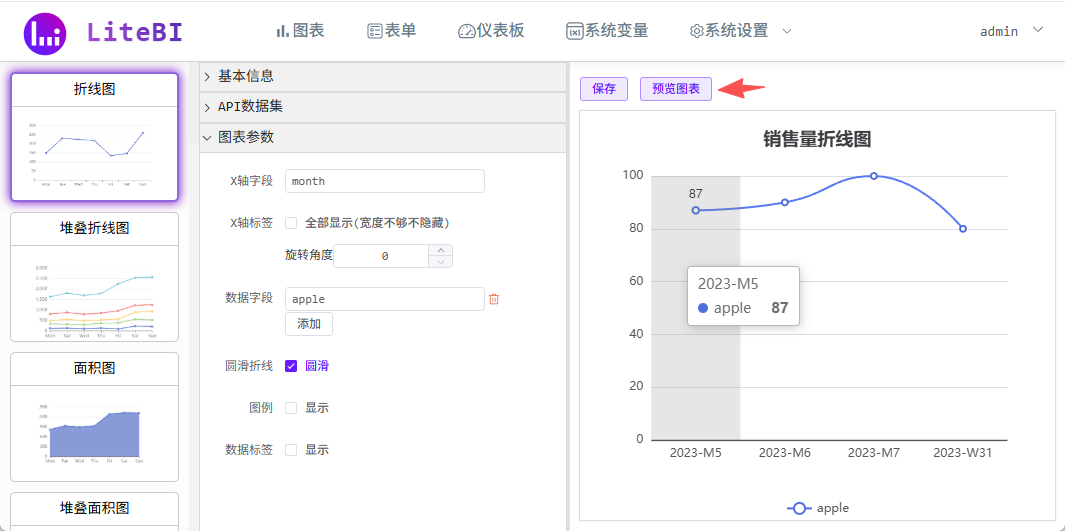
- 预览图表 点击预览按钮,可以看到图表
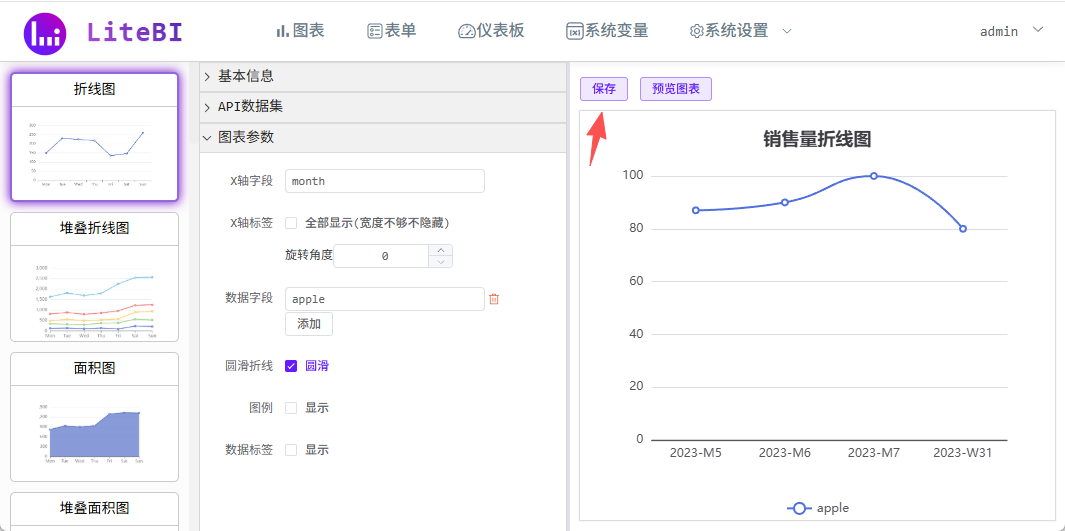
- 保存图表 点击保存按钮,即可保存图表
- 返回图表列表 点击图表菜单,可以看到创建了第一个图表
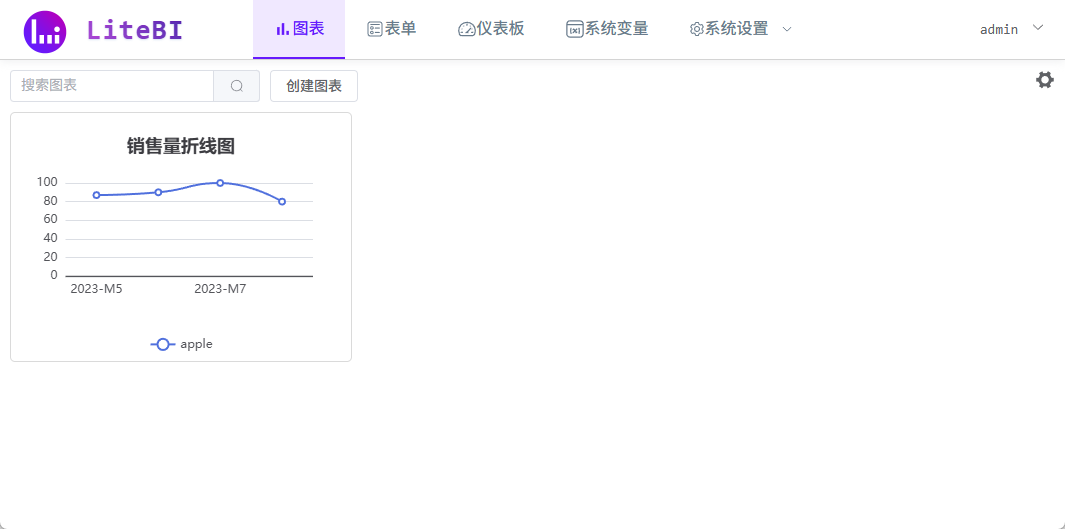
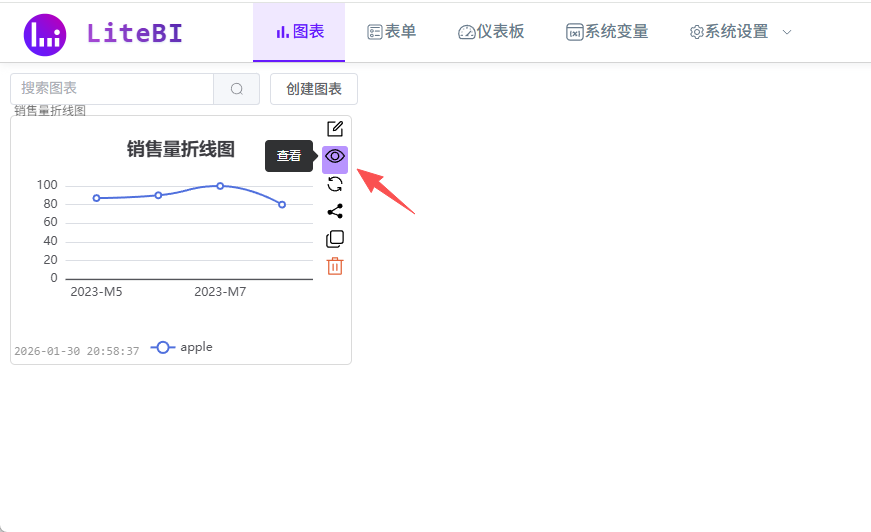
- 查看图表 鼠标悬浮在图上会显示一些操作按钮,点击查看按钮,可以在新页面看到图表
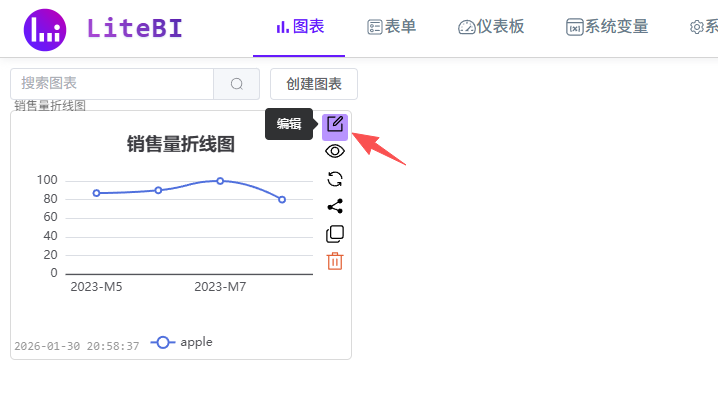
- 编辑图表 点击编辑按钮,进入编辑页面,您可以修改配置再保存
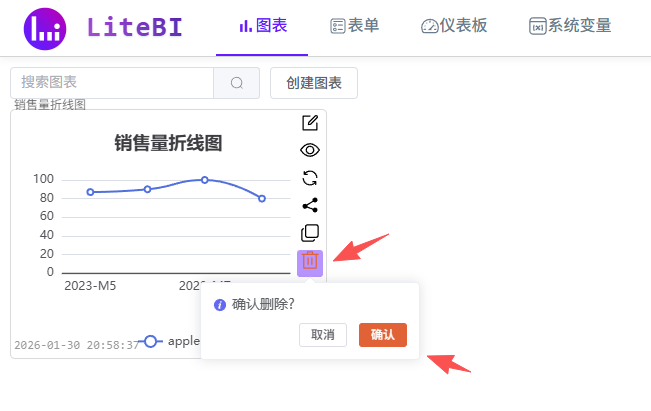
- 删除图表 点击删除按钮,在弹出的确认窗口中点确认,即可删除图表
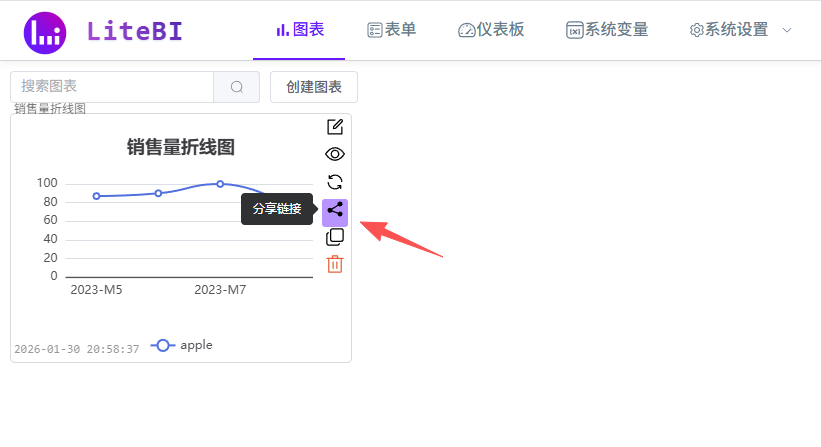
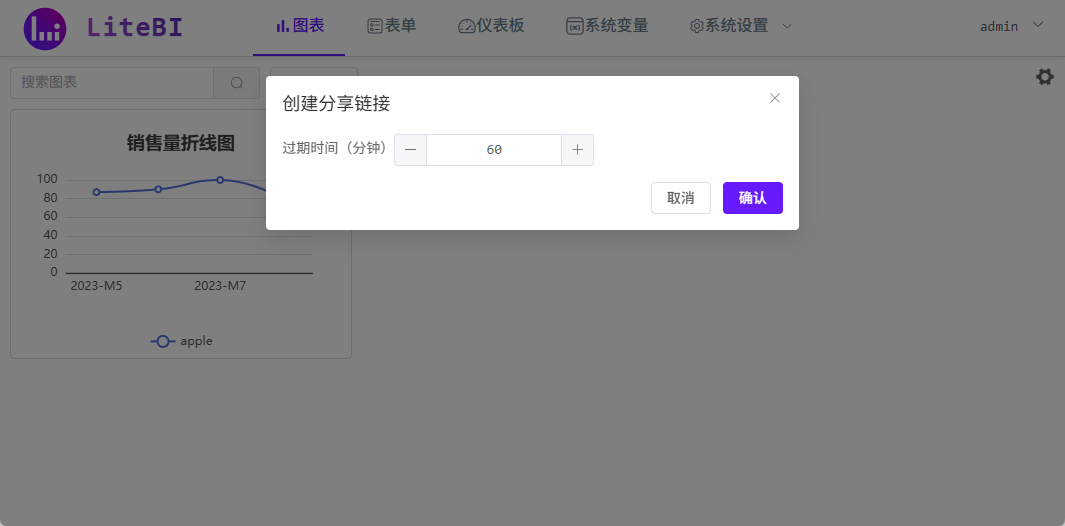
- 分享图表链接 点击分享按钮,弹窗中填写过期时间,即可生成分享链接,该链接可以嵌入其他系统的页面(使用 iframe 标签)。
创建第一个仪表板
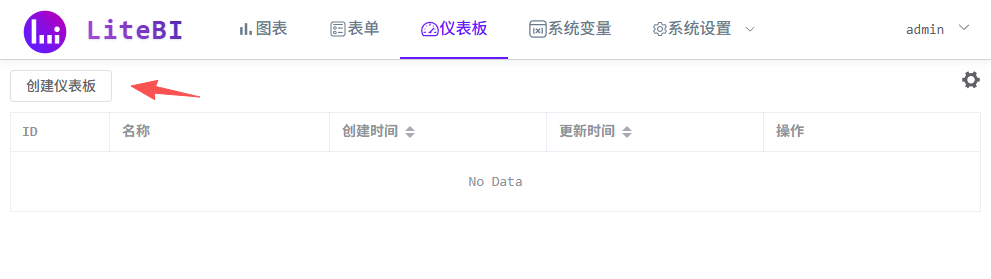
- 选择仪表板菜单,点击创建仪表板按钮,进入仪表板编辑页面
- 选择左侧图表菜单,可以看到展示了所有图表,点击图表右上角的添加按钮,即可添加到仪表板
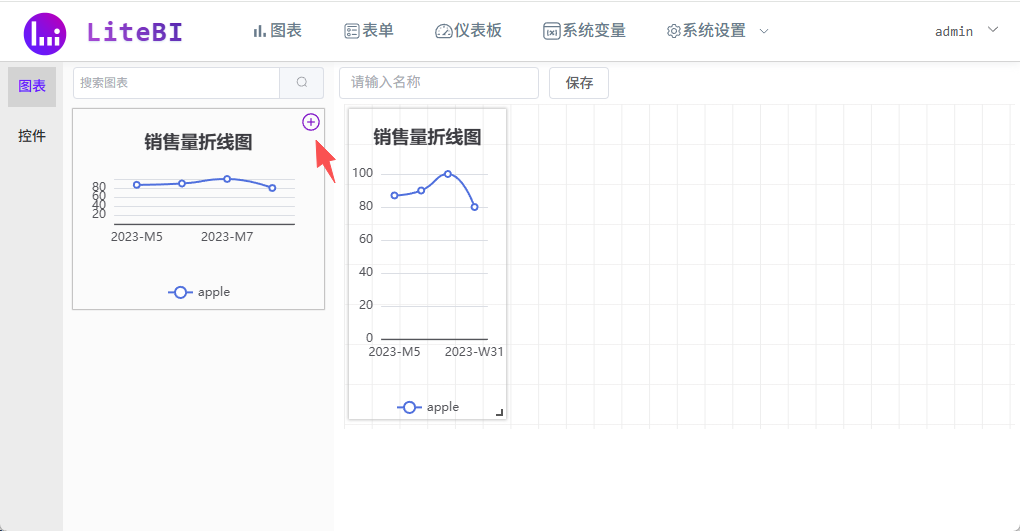
- 选中图表可以拖动位置
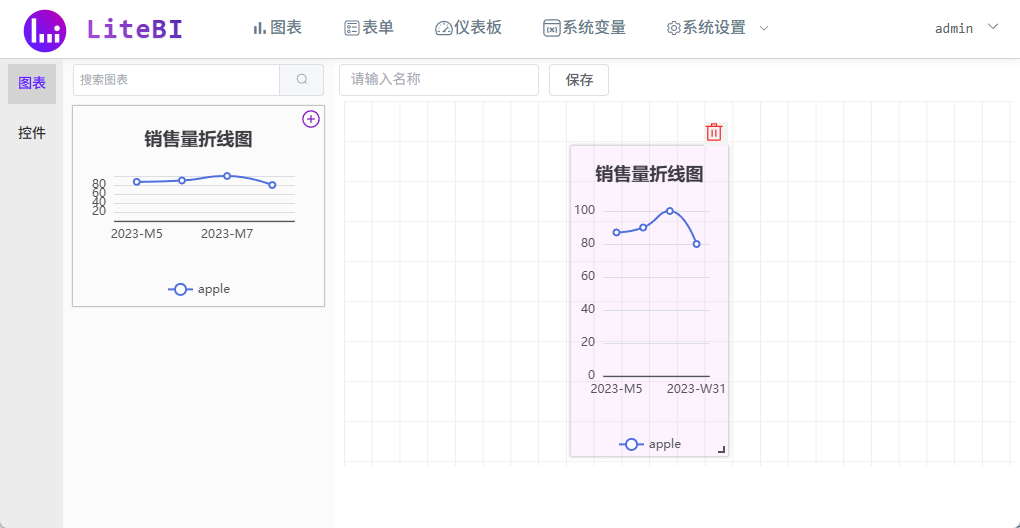
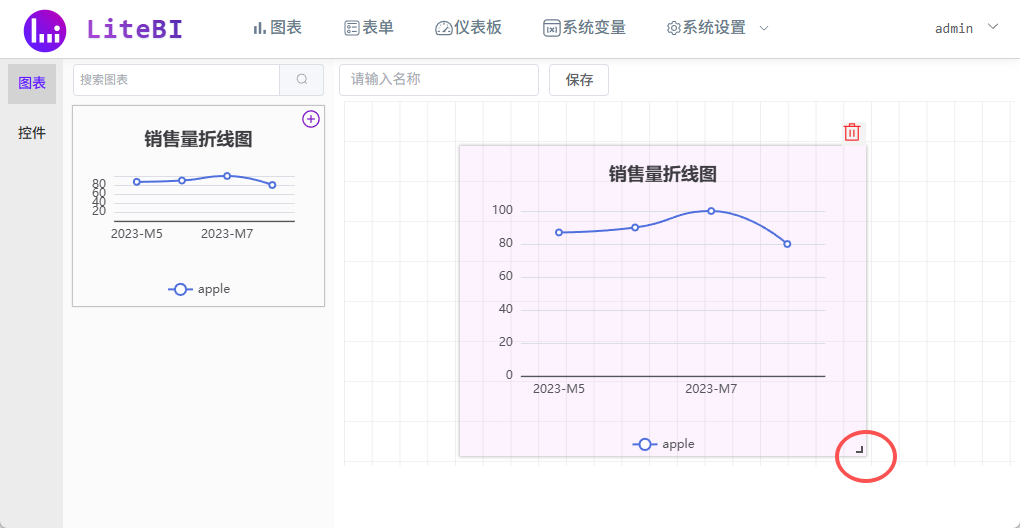
- 鼠标悬浮在图表右下角出现尺寸按钮,可以拖动改变图表尺寸
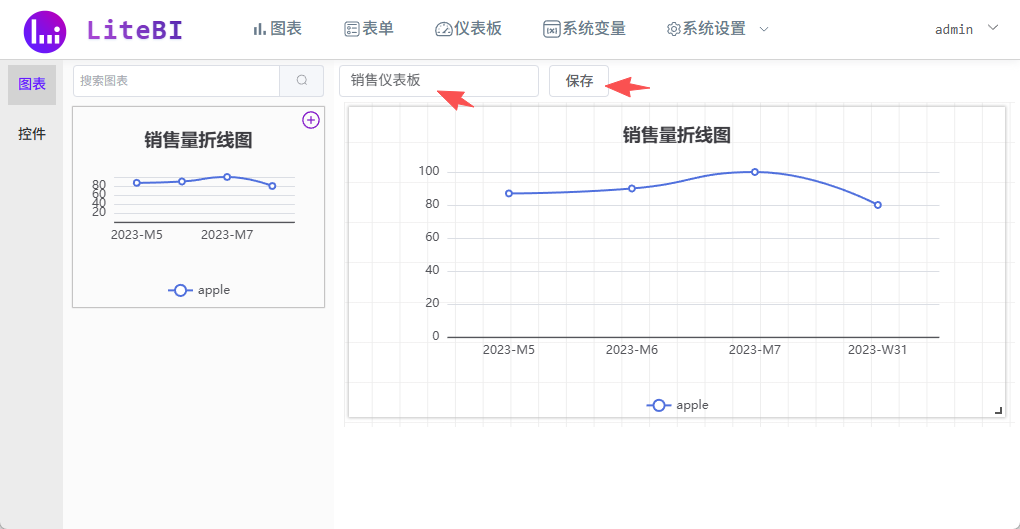
- 填写仪表板名称,点击保存按钮保存
- 点击仪表板菜单,查看仪表板列表
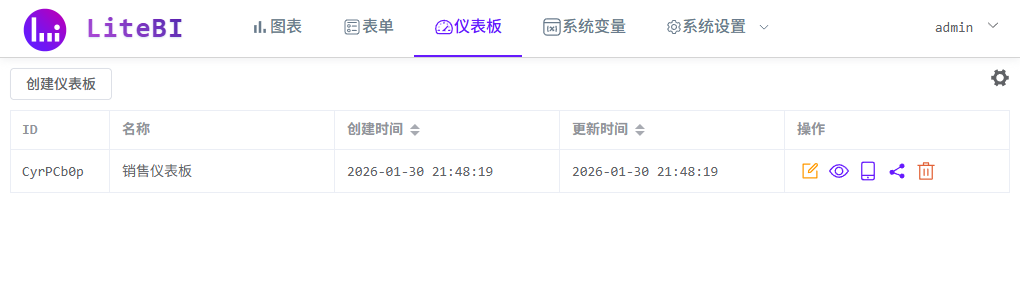
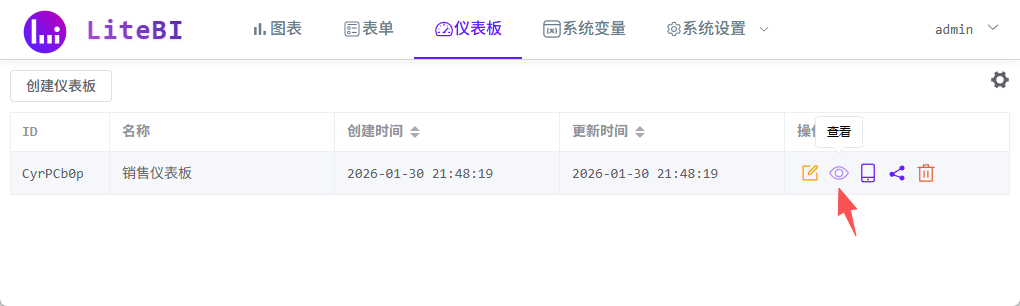
- 点击查看按钮,可以在单独的页面查看整个仪表板
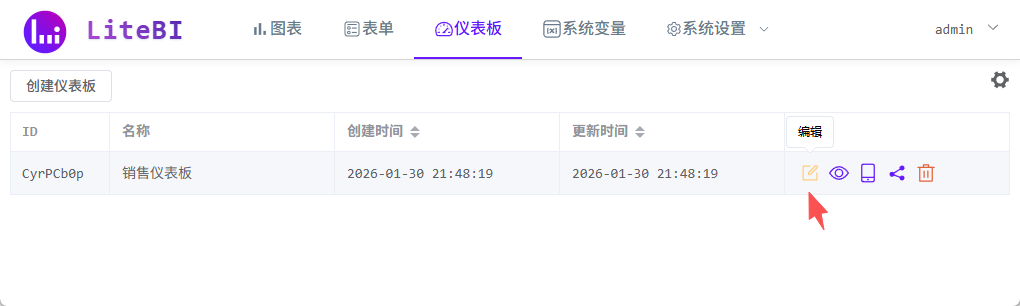
- 点击编辑按钮,可以进入修改仪表板页面
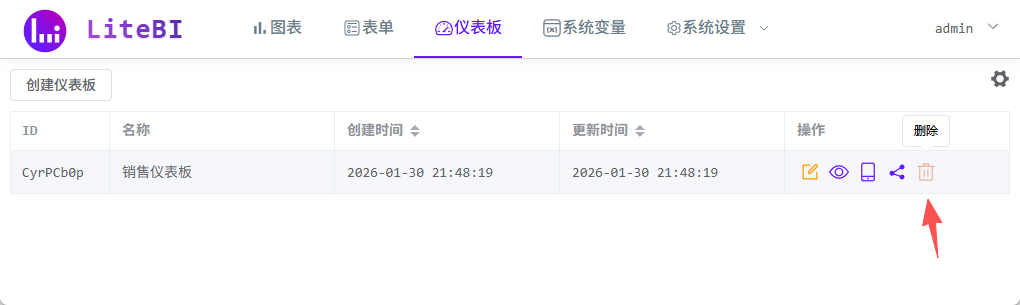
- 点击删除按钮,可以删除仪表板
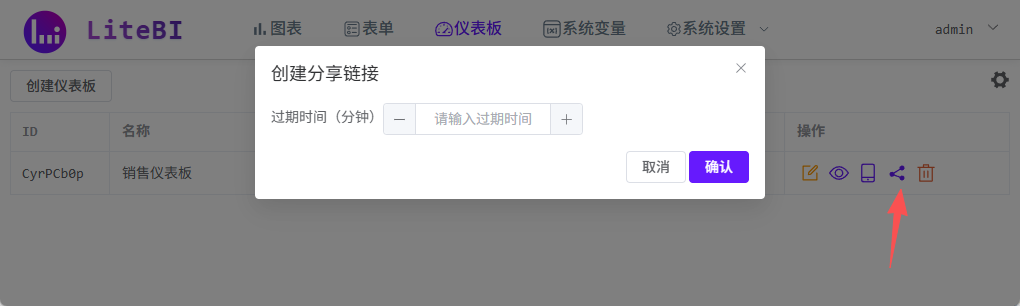
- 点击分享按钮,在弹窗中填写过期时间,即可生成分享链接,该链接可以嵌入其他系统的页面(使用 iframe 标签)
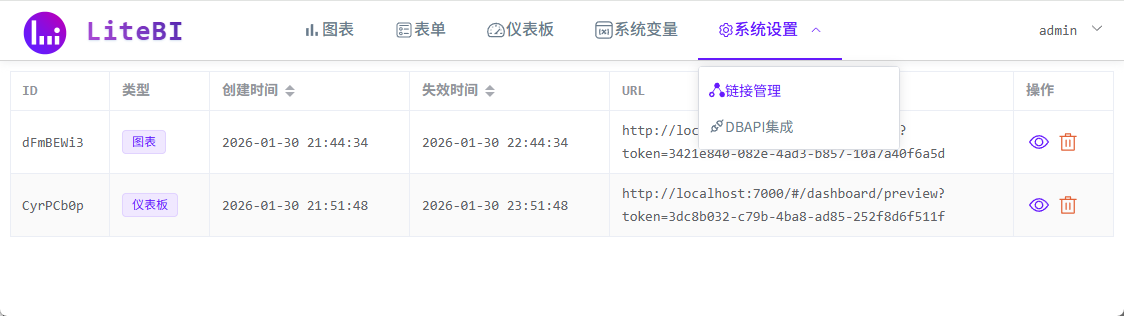
- 分享的链接可以在链接管理页面查看
API 配置
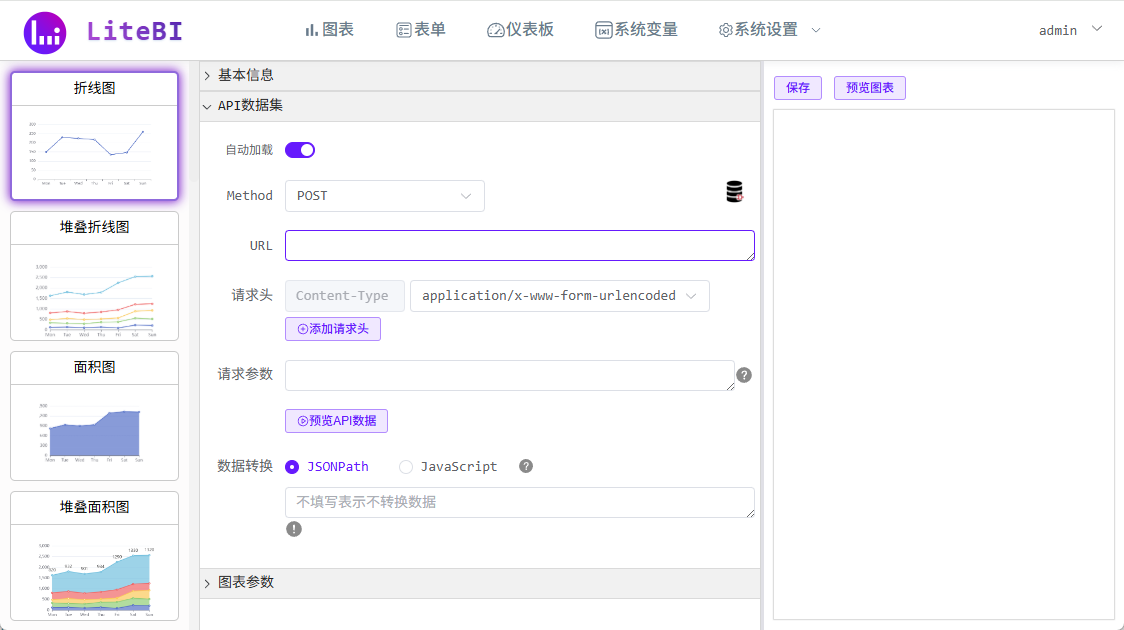
- LiteBI 遵循"一切数据皆来源于 API"的设计原则,图表的数据来源于 API,系统变量的值可来源于 API,仪表板中部分控件的参数(如下拉选择器的所有选项)亦可来源于 API
- 支持配置 API 的请求地址、请求方法、请求参数、请求头、数据转换脚本等参数。
请求方法
- LiteBI 支持 GET 和 POST 两种标准 HTTP 请求方法
请求地址
- 请求地址需填写符合 HTTP 协议规范的 URL,例如:
http://localhost:5000/api/data1
请求参数
对于 GET 类型请求,参数须写入 URL 地址中,例如:
http://localhost:5000/api/data1?name=litebi&num=1, 若参数值中包含变量,可采用${变量名}格式,例如:http://localhost:5000/api/data1?name=${name}&num=${num}对于 POST 类型请求,参数需填写至参数输入框中,采用 JSON 格式,例如:
{"name":"litebi","num":1}, 若参数值中包含变量,可采用${变量名}格式,例如:{"name":${name},"num":${num}}
WARNING
请注意,若参数值为字符串变量,无需在变量引用外层使用引号包裹,例如:{"name":"${name}","num":${num}} 为错误写法
请求头
- 请求头默认包含
Content-Type: application/x-www-form-urlencoded项,支持配置多个请求头,点击添加按钮可创建额外请求头 - 对于 POST 类型请求,支持传递多层嵌套 JSON 格式参数,例如:
{"name":"litebi","num":1,"data":{"name":"litebi","num":1}} - 如需传递嵌套 JSON 格式参数,必须将请求头
Content-Type设置为application/json
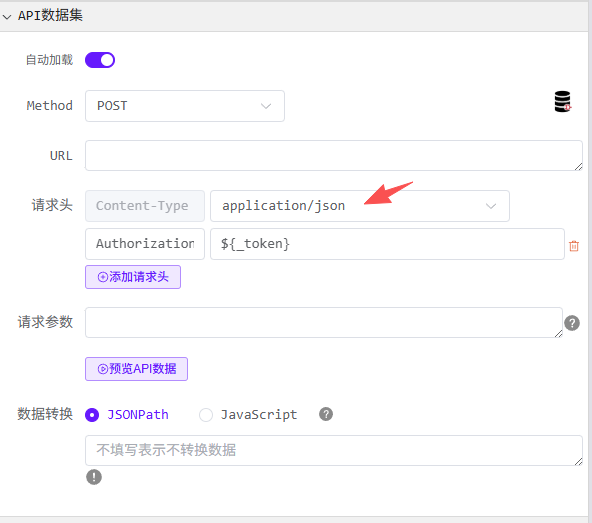
- 请求头的值支持使用变量,包括仪表板中的局部变量和系统变量,采用
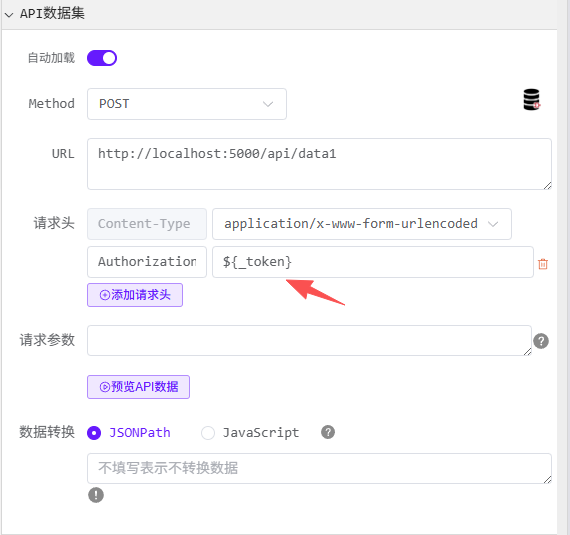
${变量名}格式 - 典型应用场景为 API 鉴权,需添加 Authorization 请求头,其值为 token,而 token 为系统变量,可按如下方式配置。如对此功能不理解,请参阅本文档中系统变量的相关说明。

API 数据转换
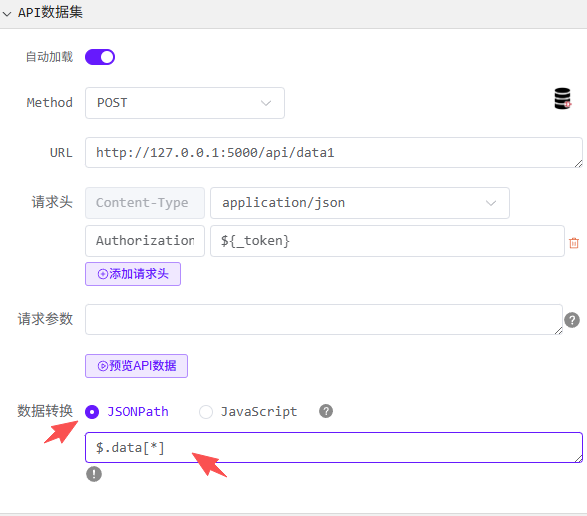
因不同图表所需的数据格式各异,若 API 返回的数据格式与图表所需格式不符,可配置数据转换脚本,将 API 返回的数据转换为图表所需的格式。
数据转换脚本包含 JSONPath 和 JavaScript 两种类型,具体编写规则请参考数据转换
TIP
如不填写则表示 API 返回的数据无需转换
图表
- 图表的创建和编辑,需要填写基本信息、API 数据集、图表参数 3 部分。
- 其中基本信息、API 数据集每种图表配置方式都一样,只有图表参数配置不同。API 数据集配置方法参考API 配置,以下就介绍不同图表的参数配置。
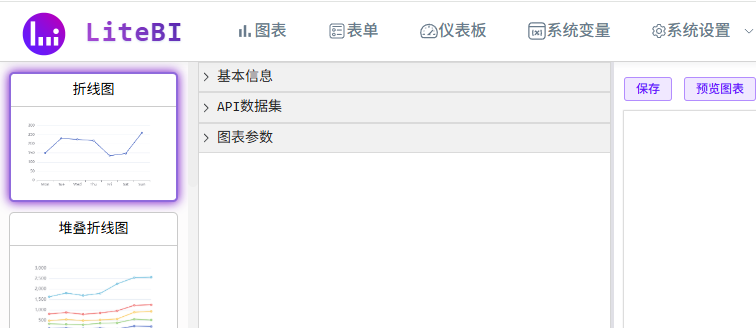
柱状图
- 此图要求 API 返回数据(或者数据转换后的数据)格式必须是对象数组格式,比如:
json
[
  { "month": "2023-M5", "apple": 87, "banana": 90 },
  { "month": "2023-M6", "apple": 90, "banana": 85 },
  { "month": "2023-M7", "apple": 100, "banana": 80 },
  { "month": "2023-M8", "apple": 80, "banana": 70 }
]- X 轴字段:请填写用于分类的字段。以上述数据为例,“月份”为分类维度,应填写 month。
- X 轴标签显示控制:当标签过于密集时,系统将自动省略部分标签以保证可读性。如需强制显示全部标签,请勾选“显示全部 X 轴标签”;若需调整标签显示角度,可在对应选项中输入旋转角度(单位:度)。
- 数据字段:请指定需在图表中展示的数值字段。例如,填写 apple,则图表将呈现 apple 字段对应的数据值。
- 图例显示:如需在图表中显示图例,请勾选“显示图例”;否则请保持未勾选状态。
- 数据标签:指显示在柱形上方的具体数值。如需在柱子上直接标注数值,请勾选“显示数据标签”;否则请取消勾选。
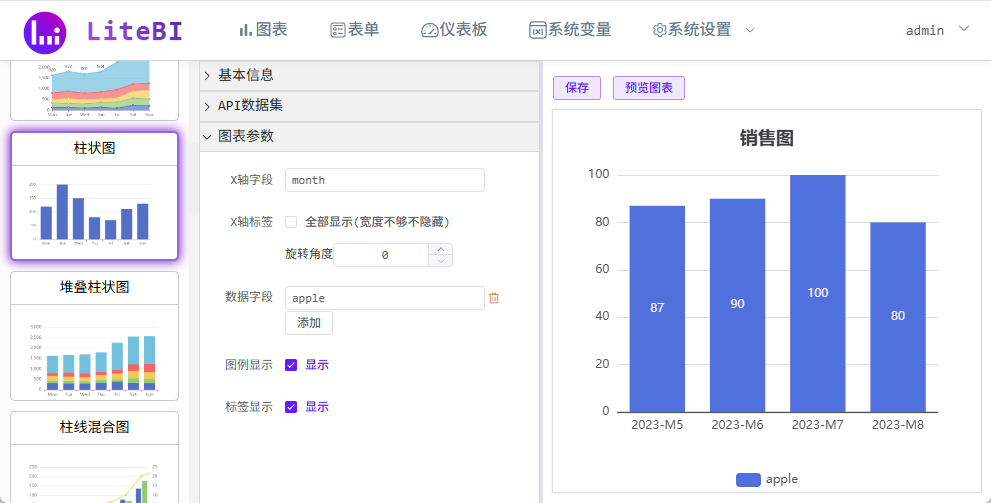
- 分组柱状图支持:如需创建分组柱状图,请点击“数据字段”区域的“添加”按钮,并输入新的数值字段名称(例如 banana)。系统将根据所选分类字段(如 X 轴字段)对多个数据字段分别绘制柱形,实现分组展示。
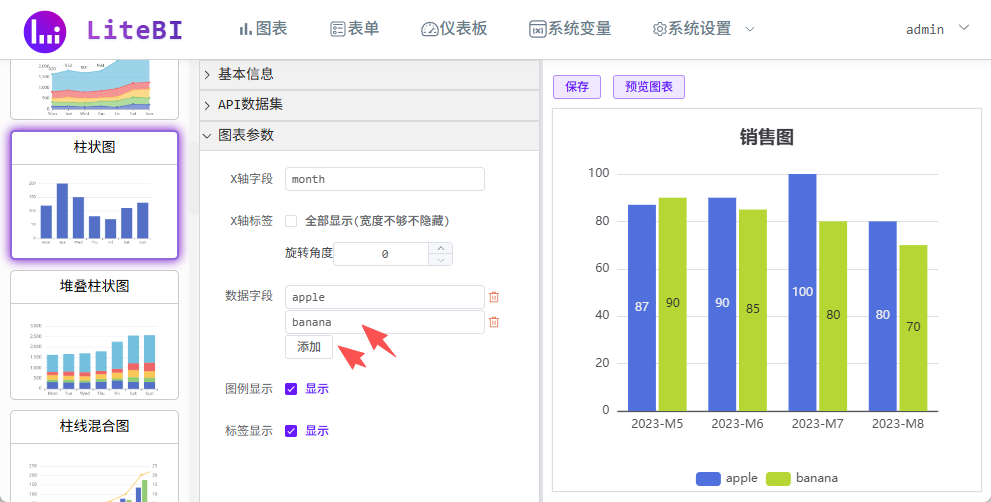
堆叠柱状图
- 此图要求 API 返回数据(或者数据转换后的数据)格式必须是对象数组格式,比如:
json
[
  { "month": "2023-M5", "apple": 87, "banana": 90 },
  { "month": "2023-M6", "apple": 90, "banana": 85 },
  { "month": "2023-M7", "apple": 100, "banana": 80 },
  { "month": "2023-M8", "apple": 80, "banana": 70 }
]- X 轴字段:请填写用于分类的字段。以上述数据为例,“月份”为分类维度,应填写 month。
- X 轴标签显示控制:当标签过于密集时,系统将自动省略部分标签以保证可读性。如需强制显示全部标签,请勾选“显示全部 X 轴标签”;若需调整标签显示角度,可在对应选项中输入旋转角度(单位:度)。
- 数据字段:请指定需在图表中展示的数值字段。例如,填写 apple,图表将呈现该字段对应的数据值。如需展示多个指标,可点击“添加”按钮继续输入其他字段(如 banana),系统将根据配置自动以堆叠形式进行可视化。
- 图例显示:如需在图表中显示图例,请勾选“显示图例”;否则请保持未勾选状态。
- 数据标签:指显示在柱形上方的具体数值。如需在柱子上直接标注数值,请勾选“显示数据标签”;否则请取消勾选。
折线图
- 此图要求 API 返回数据(或者数据转换后的数据)格式必须是对象数组格式,比如:
json
[
  { "month": "2023-M5", "apple": 87, "banana": 90 },
  { "month": "2023-M6", "apple": 90, "banana": 85 },
  { "month": "2023-M7", "apple": 100, "banana": 80 },
  { "month": "2023-M8", "apple": 80, "banana": 70 }
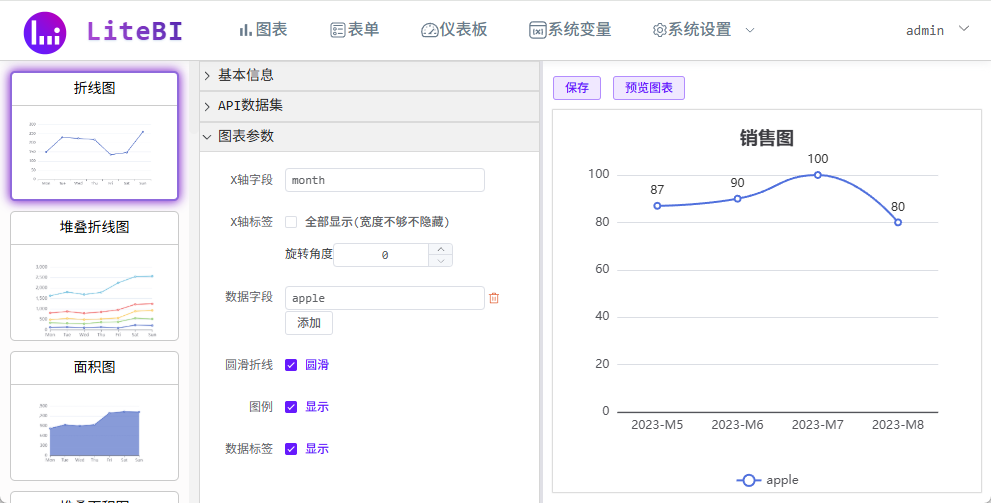
]- X 轴字段:请填写用于分类的字段。以上述数据为例,“月份”为分类维度,应填写 month。
- X 轴标签显示控制:当标签过于密集时,系统将自动省略部分标签以保证可读性。如需强制显示全部标签,请勾选“显示全部 X 轴标签”;若需调整标签显示角度,可在对应选项中输入旋转角度(单位:度)。
- 数据字段:请指定需在图表中展示的数值字段。例如,填写 apple,则图表将呈现 apple 字段对应的数据值。
- 图例显示:如需在图表中显示图例,请勾选“显示图例”;否则请保持未勾选状态。
- 数据标签:指显示在折线上方的具体数值。如需在折线上直接标注数值,请勾选“显示数据标签”;否则请取消勾选。
- 圆滑折线:如需将折线显示为平滑曲线,请勾选“圆滑折线”;否则请保持未勾选状态,以呈现默认的直线连接效果。
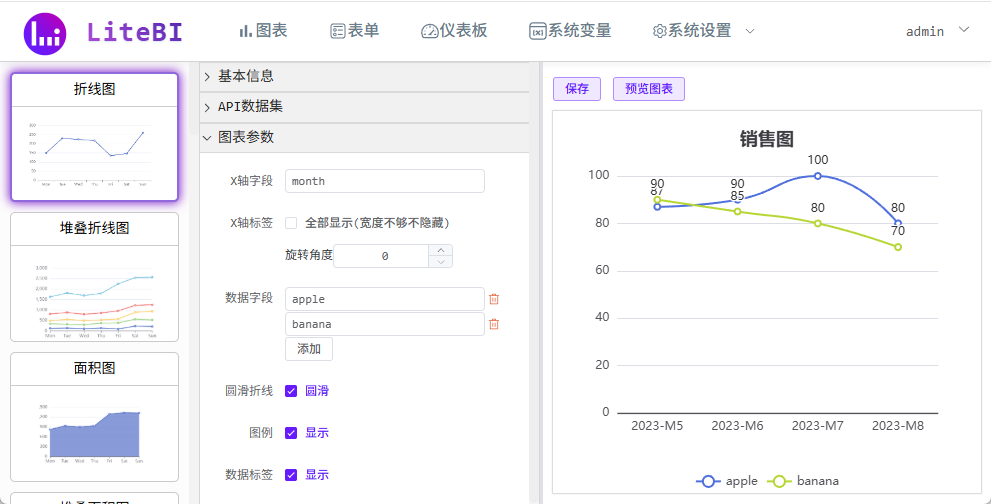
- 分组折线图支持:如需创建分组折线图,请点击“数据字段”区域的“添加”按钮,并输入新的数值字段名称(例如 banana)。系统将根据所选分类字段(如 X 轴字段)对多个数据字段分别绘制折形,实现分组展示。
堆叠折线图
- 此图要求 API 返回数据(或者数据转换后的数据)格式必须是对象数组格式,比如:
json
[
  { "month": "2023-M5", "apple": 87, "banana": 90 },
  { "month": "2023-M6", "apple": 90, "banana": 85 },
  { "month": "2023-M7", "apple": 100, "banana": 80 },
  { "month": "2023-M8", "apple": 80, "banana": 70 }
]- X 轴字段:请填写用于分类的字段。以上述数据为例,“月份”为分类维度,应填写 month。
- X 轴标签显示控制:当标签过于密集时,系统将自动省略部分标签以保证可读性。如需强制显示全部标签,请勾选“显示全部 X 轴标签”;若需调整标签显示角度,可在对应选项中输入旋转角度(单位:度)。
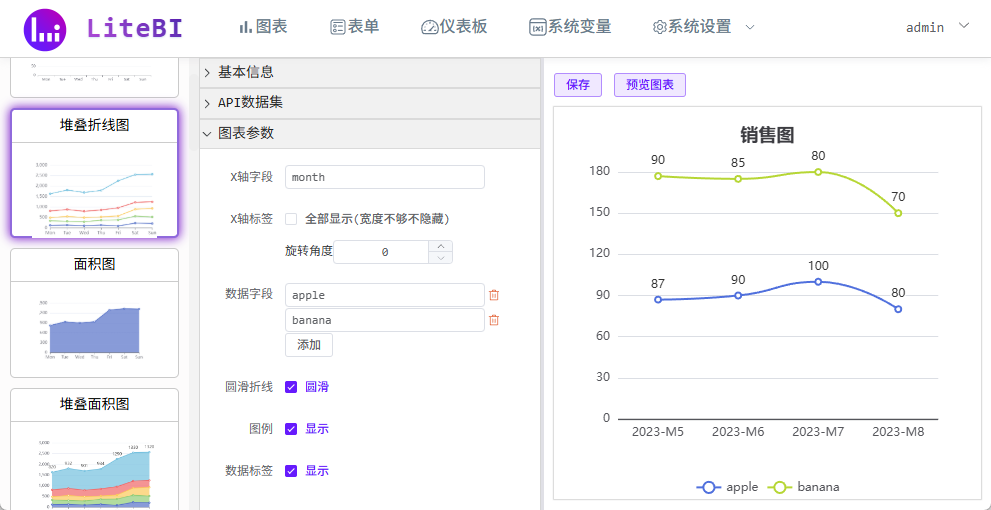
- 数据字段:请指定需在图表中展示的数值字段。例如,填写 apple,图表将呈现该字段对应的数据值。如需展示多个指标,可点击“添加”按钮继续输入其他字段(如 banana),系统将根据配置自动以堆叠形式进行可视化。
- 图例显示:如需在图表中显示图例,请勾选“显示图例”;否则请保持未勾选状态。
- 数据标签:指显示在折线上方的具体数值。如需在折线上直接标注数值,请勾选“显示数据标签”;否则请取消勾选。
- 圆滑折线:如需将折线显示为平滑曲线,请勾选“圆滑折线”;否则请保持未勾选状态,以呈现默认的直线连接效果。
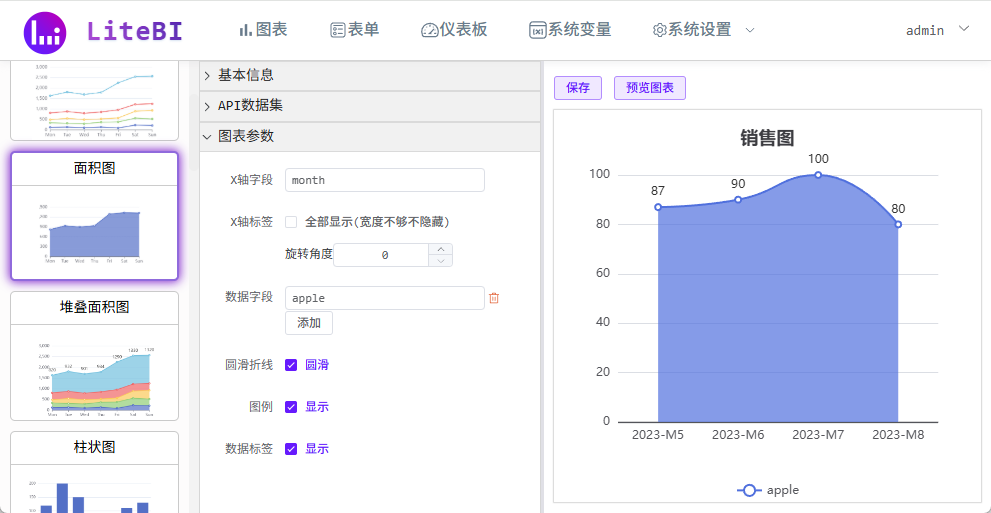
面积图
- 配置同折线图
堆叠面积图
- 配置同堆叠折线图
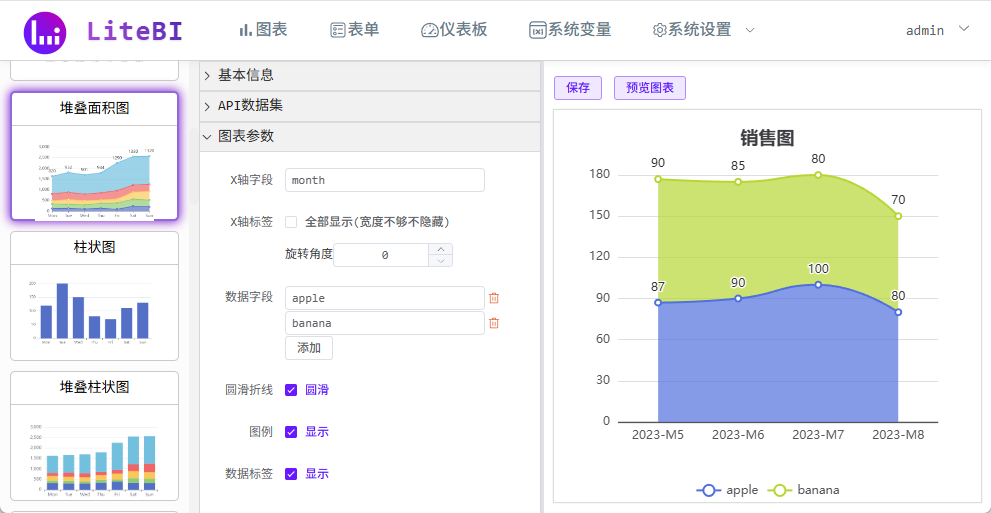
柱线混合图
- 此图要求 API 返回数据(或者数据转换后的数据)格式必须是对象数组格式,比如:
json
[
  { "month": "2023-M5", "apple": 87, "banana": 90 },
  { "month": "2023-M6", "apple": 90, "banana": 85 },
  { "month": "2023-M7", "apple": 100, "banana": 80 },
  { "month": "2023-M8", "apple": 80, "banana": 70 }
]- X 轴字段:请指定用于分类的维度字段。以上述数据为例,“月份”为分类维度,应填写 month。
- X 轴标签显示控制:当标签过于密集时,系统将自动隐藏部分标签以提升可读性。如需强制显示全部标签,请勾选“显示全部 X 轴标签”;若需调整标签角度,可在对应输入框中设置旋转角度(单位:度)。
- 柱图数据字段:请指定用于绘制柱状图的数值字段。例如,填写 apple,系统将展示该字段对应的数据。如需同时展示多个指标,可点击“添加”按钮继续输入其他字段(如 banana),系统将基于所选 X 轴分类字段,为每个数据字段分别绘制柱形,实现分组柱状图效果。
- 折线数据字段:请指定用于绘制折线图的数值字段。例如,填写 banana,系统将展示该字段对应的数据趋势。如需叠加多条折线,可点击“添加”按钮继续输入其他字段,系统将基于相同的 X 轴分类字段,为每个数据字段绘制独立的折线。
- 图例显示:如需在图表中显示图例以标识不同数据系列,请勾选“显示图例”;否则请保持未勾选状态。
- 数据标签:指在图表元素(如柱形顶部或折线节点)上直接显示的具体数值。如需启用该功能,请勾选“显示数据标签”;否则请取消勾选。
- 圆滑折线:如需将折线渲染为平滑曲线,请勾选“圆滑折线”;否则系统将使用默认的直线段连接各数据点。
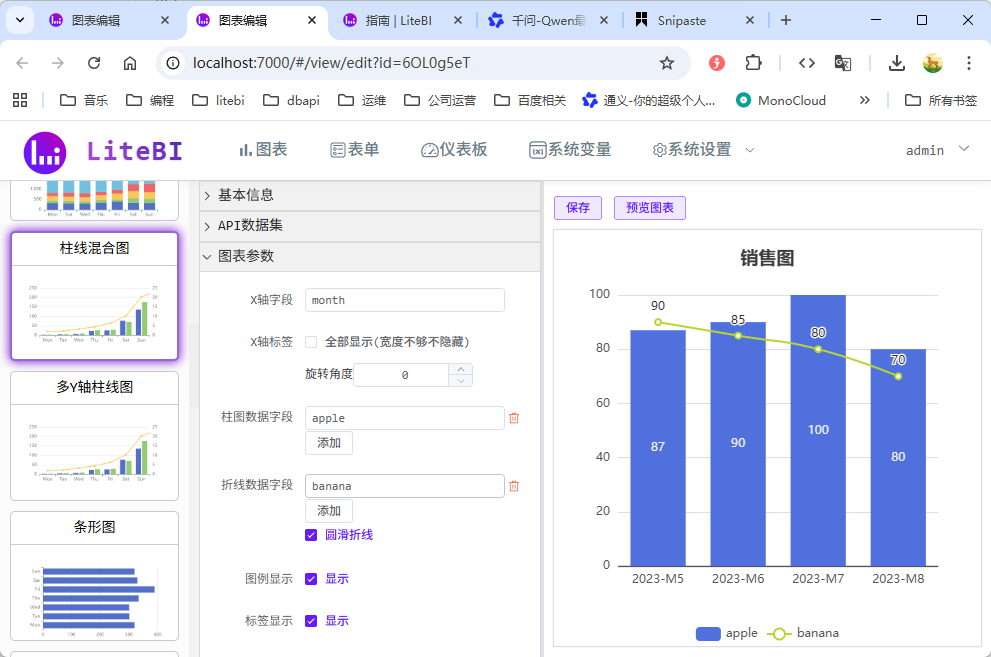
多 Y 轴柱线图
- 此图要求 API 返回数据(或者数据转换后的数据)格式必须是对象数组格式,比如:
json
[
  { "month": "2023-M5", "apple": 87, "banana": 90 },
  { "month": "2023-M6", "apple": 90, "banana": 85 },
  { "month": "2023-M7", "apple": 100, "banana": 80 },
  { "month": "2023-M8", "apple": 80, "banana": 70 }
]- X 轴字段:请指定用于分类的维度字段。以上述数据为例,“月份”为分类维度,应填写 month。
- X 轴标签显示控制:当标签过于密集时,系统将自动隐藏部分标签以提升可读性。如需强制显示全部标签,请勾选“显示全部 X 轴标签”;若需调整标签显示角度,可在对应输入框中设置旋转角度(单位:度)。
- Y 轴配置:可为图表配置一个或多个 Y 轴。每个 Y 轴需填写名称、单位、位置(左侧或右侧),并可自定义轴线及刻度颜色。点击“添加”按钮可新增 Y 轴,支持多指标独立刻度展示。
- 数据字段配置:请依次配置以下属性:
- 数值字段:选择用于绘图的数据列(如 apple、banana);
- 图表类型:为该字段指定渲染方式(柱状图或折线图);
- 关联 Y 轴:选择该数据系列绑定的 Y 轴(支持多 Y 轴映射);
- 数据标签:勾选“显示标签”可在图表元素(柱顶或折线节点)上显示具体数值。
点击“添加”按钮可继续配置多个数据字段,实现多指标、多类型、多 Y 轴的混合可视化效果。
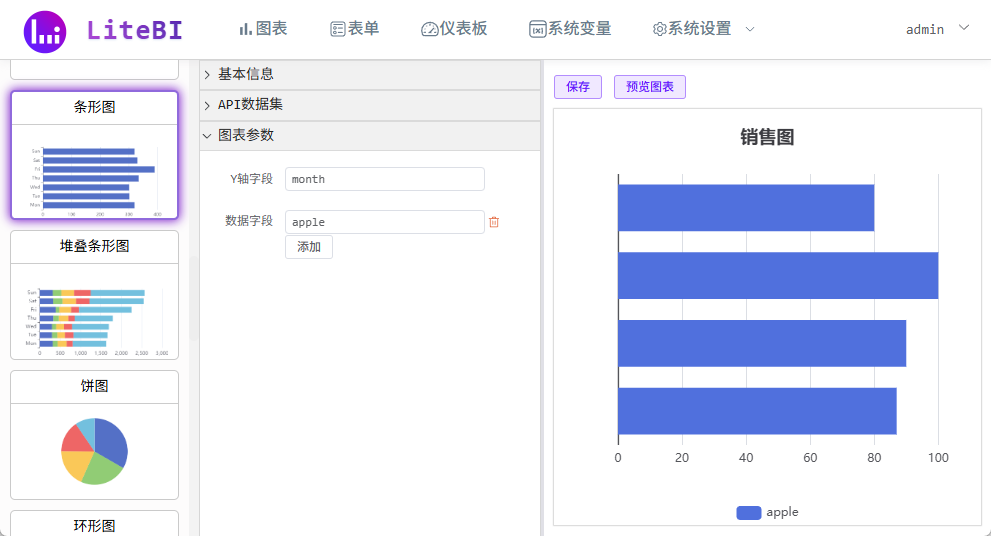
条形图
- 此图要求 API 返回数据(或者数据转换后的数据)格式必须是对象数组格式,比如:
json
[
  { "month": "2023-M5", "apple": 87, "banana": 90 },
  { "month": "2023-M6", "apple": 90, "banana": 85 },
  { "month": "2023-M7", "apple": 100, "banana": 80 },
  { "month": "2023-M8", "apple": 80, "banana": 70 }
]- Y 轴字段:请指定用于分类的维度字段。以上述数据为例,“月份”为分类维度,应填写 month。
- 数据字段:请指定需在图表中展示的数值字段。例如,填写 apple,图表将呈现该字段对应的数据值。
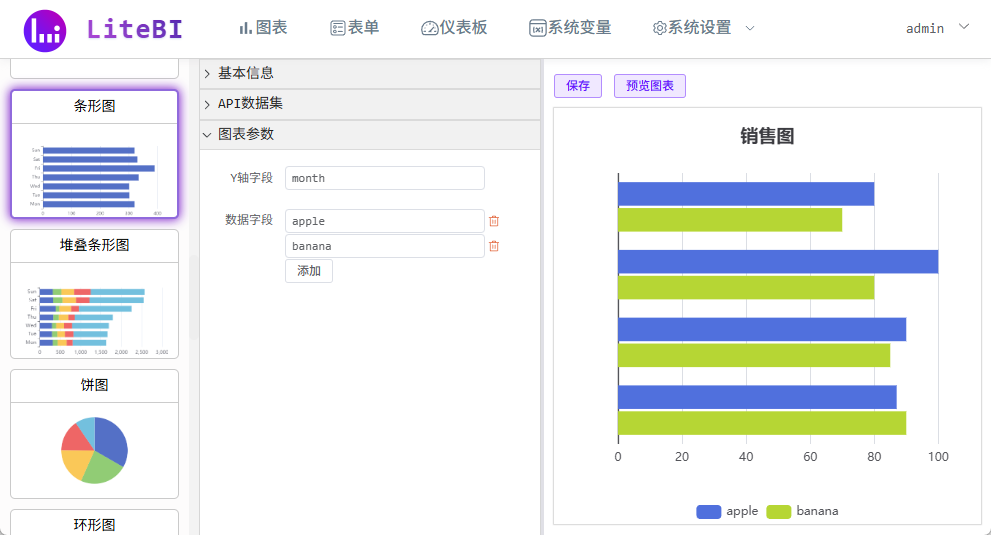
- 分组条形图支持:如需创建分组条形图,请点击“数据字段”区域的“添加”按钮,并输入新的数值字段名称(例如 banana)。系统将根据所选分类字段(Y 轴字段)对多个数据字段分别绘制条形,实现分组展示。
堆叠条形图
- 此图要求 API 返回数据(或者数据转换后的数据)格式必须是对象数组格式,比如:
json
[
  { "month": "2023-M5", "apple": 87, "banana": 90 },
  { "month": "2023-M6", "apple": 90, "banana": 85 },
  { "month": "2023-M7", "apple": 100, "banana": 80 },
  { "month": "2023-M8", "apple": 80, "banana": 70 }
]- Y 轴字段:请指定用于分类的维度字段。以上述数据为例,“月份”为分类维度,应填写 month。
- 数据字段:请指定需在图表中展示的数值字段。例如,填写 apple,图表将呈现该字段对应的数据值。如需展示多个指标,可点击“添加”按钮继续输入其他字段(如 banana),系统将根据配置自动以堆叠形式进行可视化。
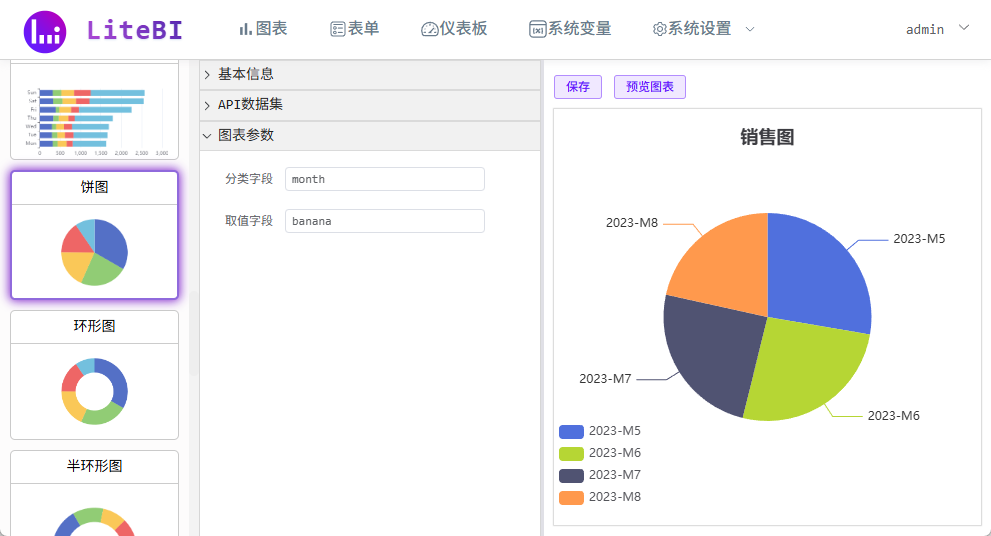
饼图
- 此图要求 API 返回数据(或者数据转换后的数据)格式必须是对象数组格式,比如:
json
[
  { "month": "2023-M5", "apple": 87, "banana": 90 },
  { "month": "2023-M6", "apple": 90, "banana": 85 },
  { "month": "2023-M7", "apple": 100, "banana": 80 },
  { "month": "2023-M8", "apple": 80, "banana": 70 }
]- 分类字段:请指定用于分类的维度字段。以上述数据为例,“月份”为分类维度,应填写 month。
- 数据字段:请指定需在图表中展示的数值字段。例如,填写 apple,图表将呈现该字段对应的数据值。
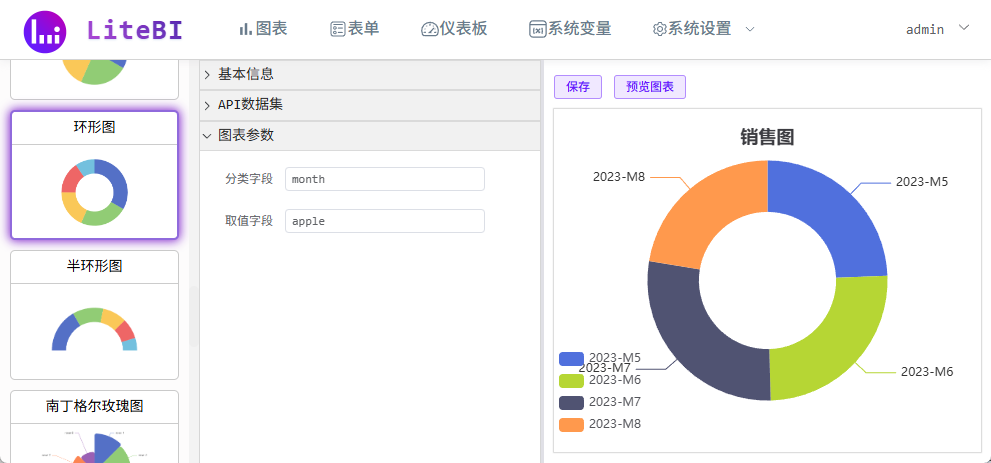
环形图
配置同饼图
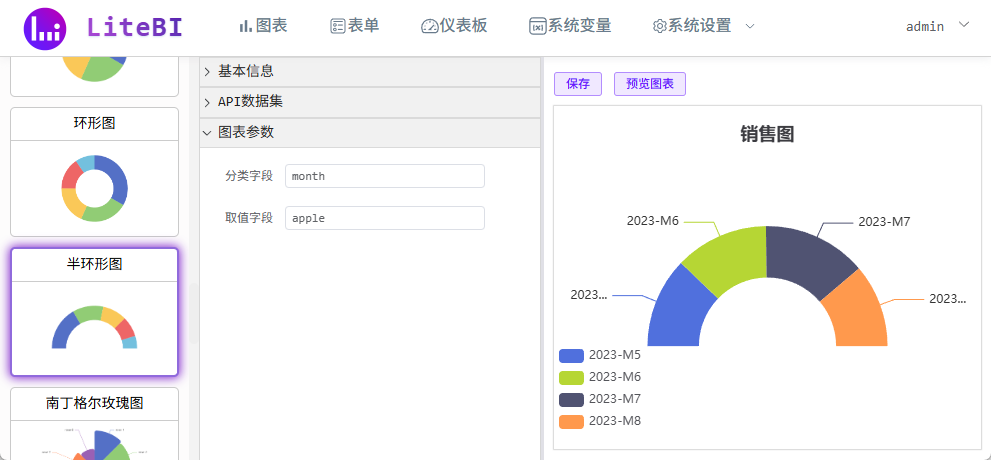
半环形图
配置同饼图
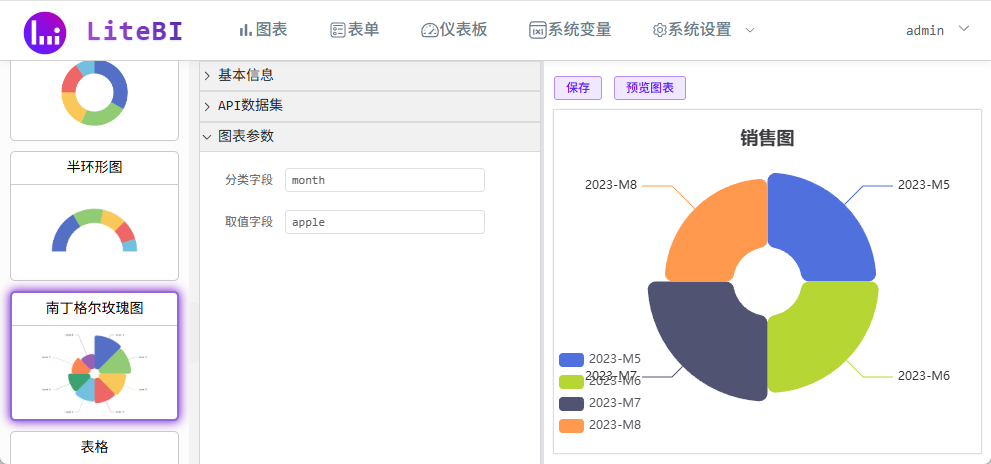
南丁格尔玫瑰图
配置同饼图
表格
- 此图要求 API 返回数据(或者数据转换后的数据)格式必须是对象数组格式,比如:
json
[
  { "month": "2023-M5", "apple": 87, "banana": 90 },
  { "month": "2023-M6", "apple": 90, "banana": 85 },
  { "month": "2023-M7", "apple": 100, "banana": 80 },
  { "month": "2023-M8", "apple": 80, "banana": 70 }
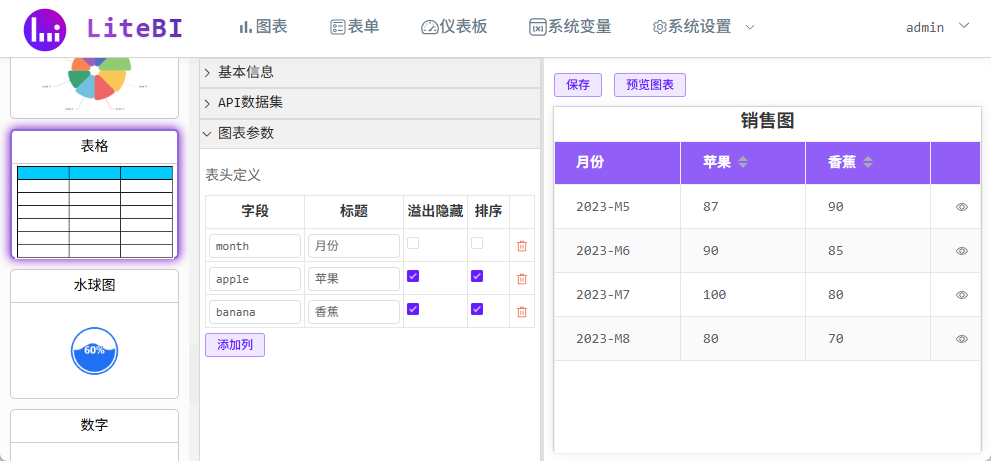
]- 表头定义:点击“添加列”可配置表格字段。每列需填写对应的数据字段名和显示标题,并可选开启以下功能:
- 溢出隐藏:勾选后,单元格内容超出宽度时将自动隐藏并显示省略号;
- 排序:勾选后,该列支持用户点击表头进行升序或降序排序。 此外,您可通过鼠标按住某一行并上下拖动,自由调整列在表格中的显示顺序。
水球图
数字
- 此图要求 API 返回数据(或者数据转换后的数据)格式必须是一个数字,比如
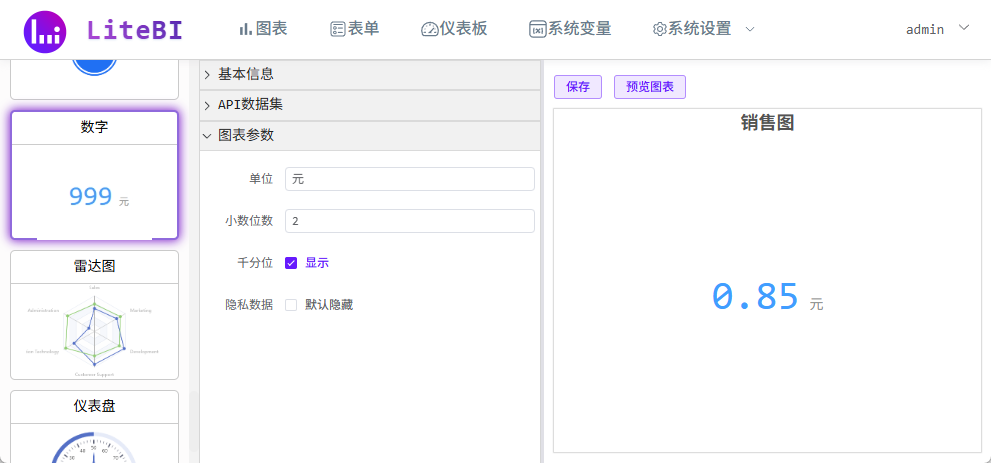
199.99 - 单位:可自定义数值后缀单位(如“元”、“%”、“件”等),用于辅助展示业务含义。
- 小数位数:可指定数值保留的小数位数,系统将自动进行四舍五入处理。
- 千分位分隔:勾选后,数值将按千分位格式显示(例如 1,234,567.89),提升大数可读性。
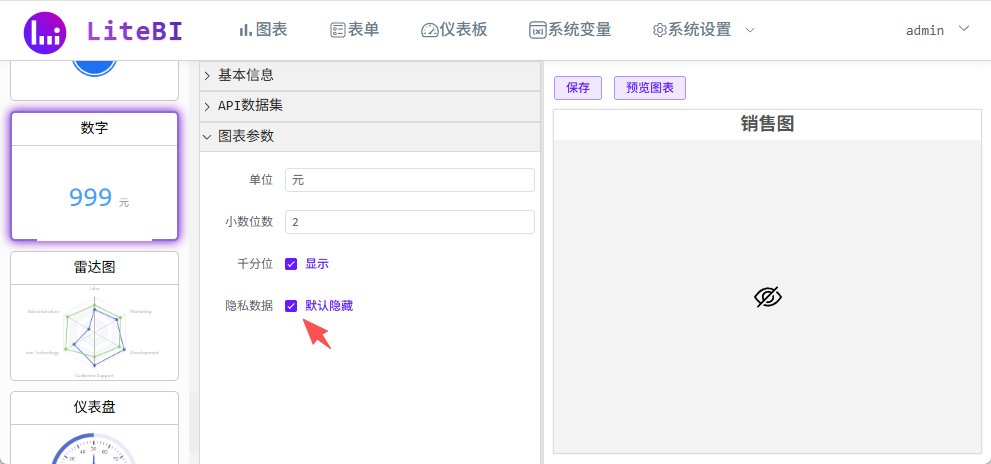
- 隐私数据保护:如启用此选项,数字将默认模糊展示,以保障数据安全,可以点击图形显示数字。
雷达图
- 此图要求 API 返回数据(或者数据转换后的数据)格式必须是对象数组格式,比如:
json
[
  {
    "website": "baidu",
    "search_tech": 8,
    "market_share": 7,
    "product_ecosystem": 7,
    "ai_capability": 8,
    "privacy_protection": 6,
    "internationalization": 3
  },
  {
    "website": "google",
    "search_tech": 9,
    "market_share": 9,
    "product_ecosystem": 9,
    "ai_capability": 9,
    "privacy_protection": 8,
    "internationalization": 9
  }
]- 指标轴:可添加一个或多个字段作为雷达图的维度轴。每个字段可单独设置其对应的最大值,用于归一化该维度的数据范围。
- 分组字段:指定用于区分不同数据系列的分类字段。每个分组将生成一条独立的雷达轮廓,便于多组数据对比分析。
- 形状样式:支持选择雷达图的外观形状,可选“圆形”或“多边形”(即正多边形,边数由指标轴数量决定)。
仪表盘
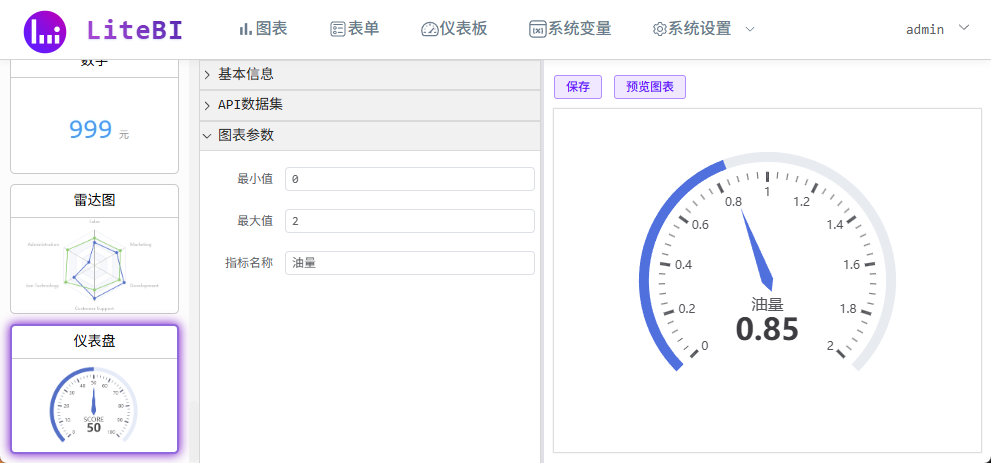
此图要求 API 返回数据(或者数据转换后的数据)格式必须是一个数字,比如
199.99最小值:设置仪表盘量程的起始数值,作为指标显示范围的下限。
最大值:设置仪表盘量程的终止数值,作为指标显示范围的上限。
指标名称:自定义仪表盘所展示指标的名称,用于在图表中清晰标识度量含义。
仪表板
- 仪表板由图表和控件组成,可以添加已经创建好的图表到仪表板,如果需要条件筛选,可以添加控件到仪表板中。
图表操作
- 点击图标上的添加按钮,图表会被添加到画布上,点击鼠标左键可以将图表拖动到画布的合适位置
- 点击图表右下角的尺寸控制按钮并拖动,可以调整图表的大小
- 点击图表的删除按钮可以将图表从画布中删除
控件
- 当图表数据需要切换参数,就会使用到控件
- 控件有下拉框、单选框、多选框、日期选择、时间选择、文本框、数字输入框等类型,根据需要选择合适的控件
- 点击控件上的添加按钮,控件会被添加到画布上,点击鼠标左键可以将控件拖动到画布的合适位置
- 点击控件右下角的尺寸控制按钮并拖动,可以调整控件的大小
- 点击控件的删除按钮可以将控件从画布中删除
- 点击编辑按钮,可以打开控件的编辑界面,可以设置控件的属性
输入框
- 可以进行文本输入
- 标签,填写输入框的标签,用来说明输入框输入的内容
- 绑定变量名,填写字母和数字组成的字符串,输入库输入的数据会被绑定到这个变量中,可以通过
${变量名}取出输入框的数据 - 尺寸,选择合适的尺寸
下拉选择框
- 可以进行下拉选择
- 标签,填写,用来说明下拉选择框的内容
- 绑定变量名,填写字母和数字组成的字符串,输入库输入的数据会被绑定到这个变量中,可以通过
${变量名}取出输入框的数据
单选框
多选框
日期选择器
时间选择器
日期时间选择器
开关
查询按钮
系统变量
- 系统变量是系统中的全局变量,在 API 的传参中可以引用系统变量作为参数。
- 例如,当 API 接口鉴权需要携带 token,且多个 API 均需使用相同 token 时,可创建一个系统变量
_token,供多个图表中的 API 共享使用。 - 系统变量值的引用采用
${变量名}格式,例如${_token}。
WARNING
系统变量的命名必须以下划线 _ 开头,不得使用其他字符开头,例如 _token。
系统变量类型
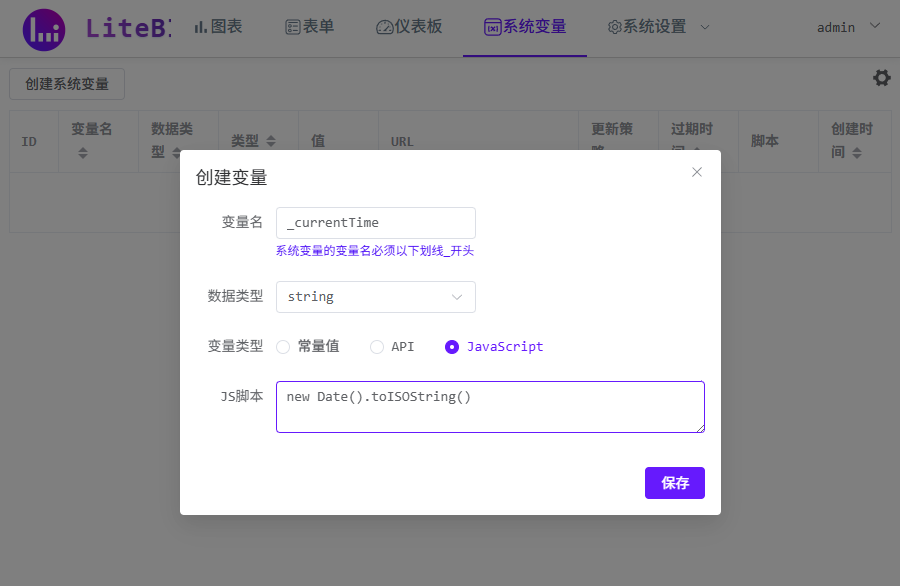
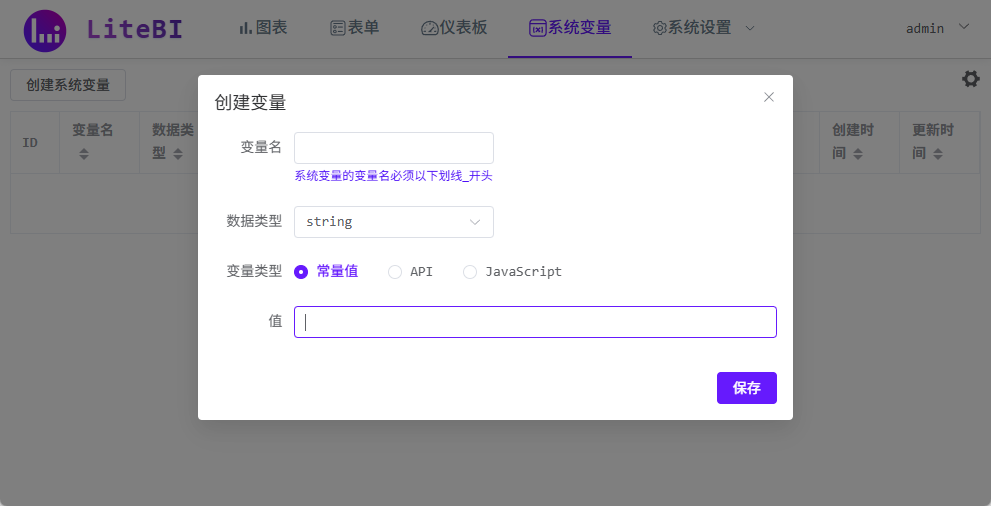
系统变量类型包括三种:常量值、API 和 JavaScript。
常量值类型
- 该类型用于设置固定的常量值作为系统变量。用户可直接在页面中填写所需的常量值。
API 类型
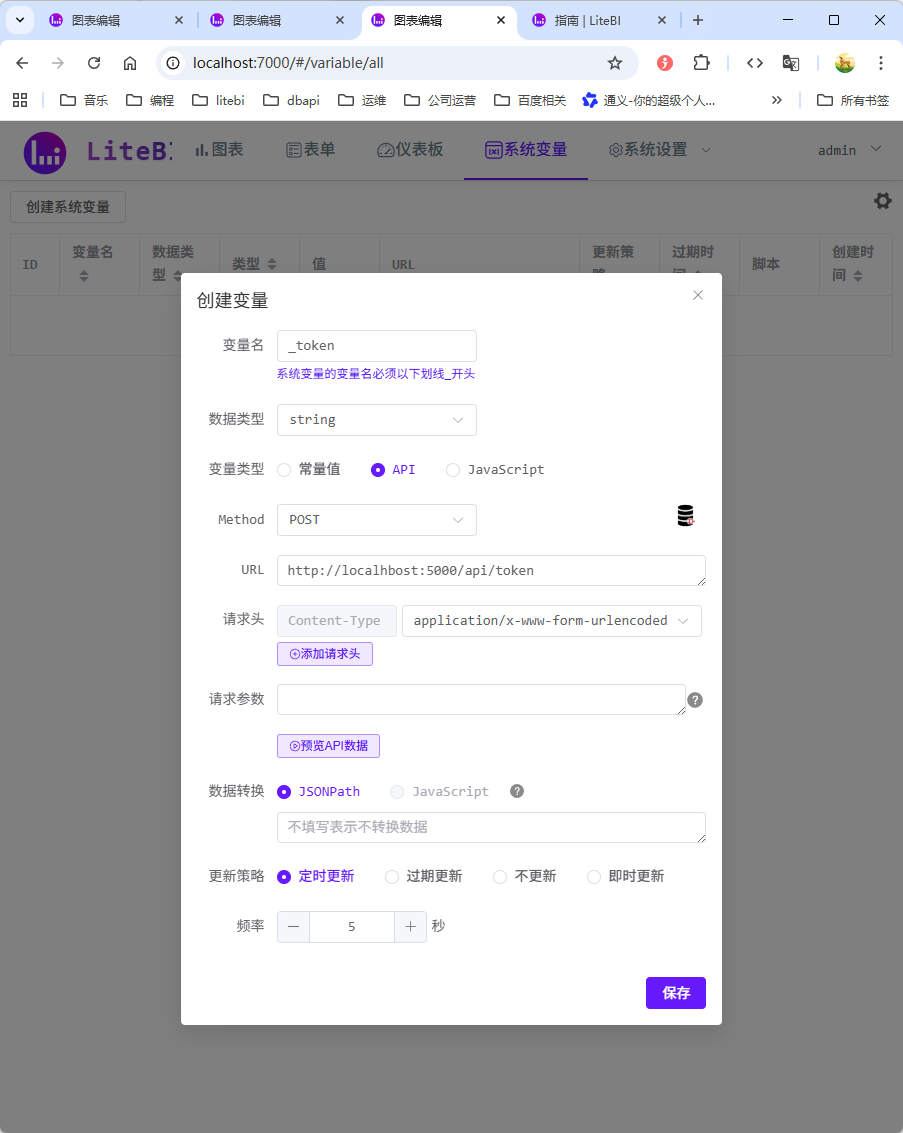
- 通过 API 访问获取变量的动态值。需要填写 API 的 URL、请求参数、请求方法等信息。若 API 返回结果不符合预期变量格式,可填写数据转换表达式,转换后的结果即为变量的值。API 配置方法请参考本文档 API 配置 部分。
- API 类型的变量值支持多种更新策略:
定时更新策略
设置固定频率,后台将定时访问 API 获取值,并更新变量值。
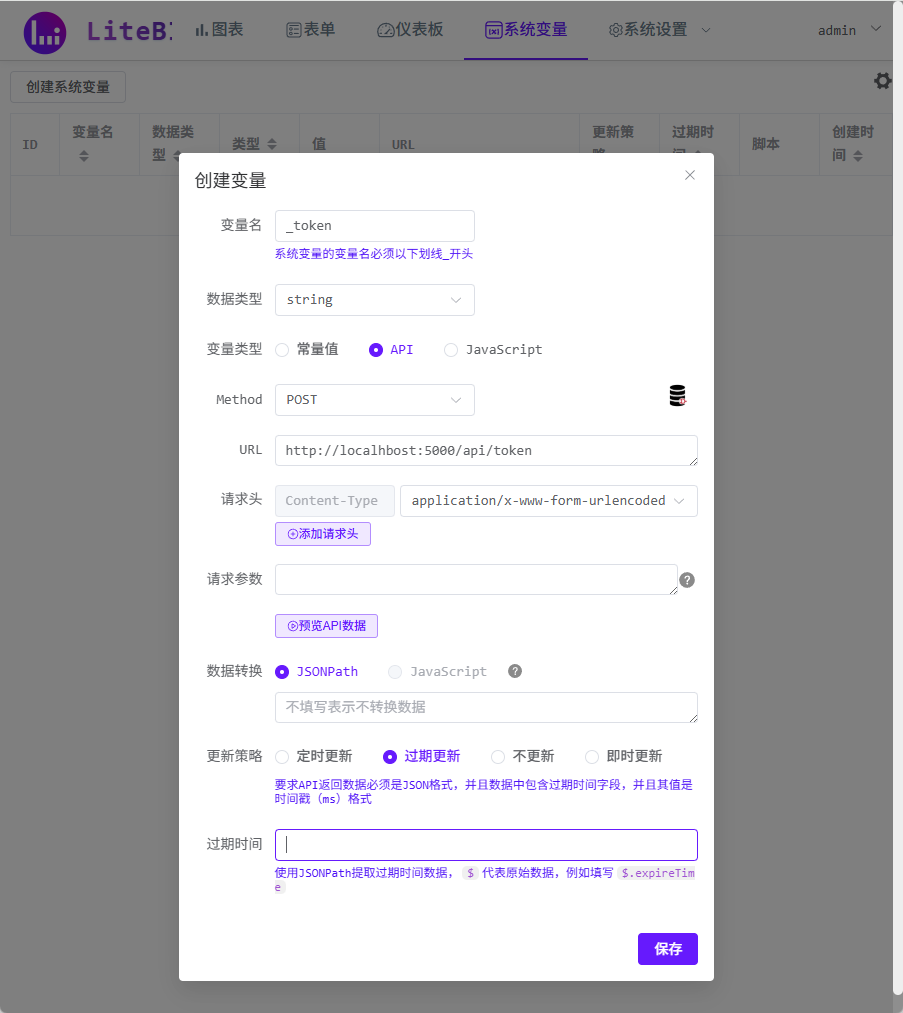
过期更新策略
TIP
此策略要求 API 返回的数据为 JSON 格式,并且包含过期时间字段(其值必须为时间戳毫秒格式)
- 在页面上设置过期时间提取表达式,使用 JSONPath 语法。每次访问 API 后,系统将根据数据转换表达式提取数据作为变量值存储,并根据过期时间提取表达式来提取过期时间进行保存。后续使用此变量时,系统会首先检查变量的过期时间,判断是否已过期。如已过期,则重新访问 API 获取值(并保存新的值和过期时间);否则直接使用已保存的值。
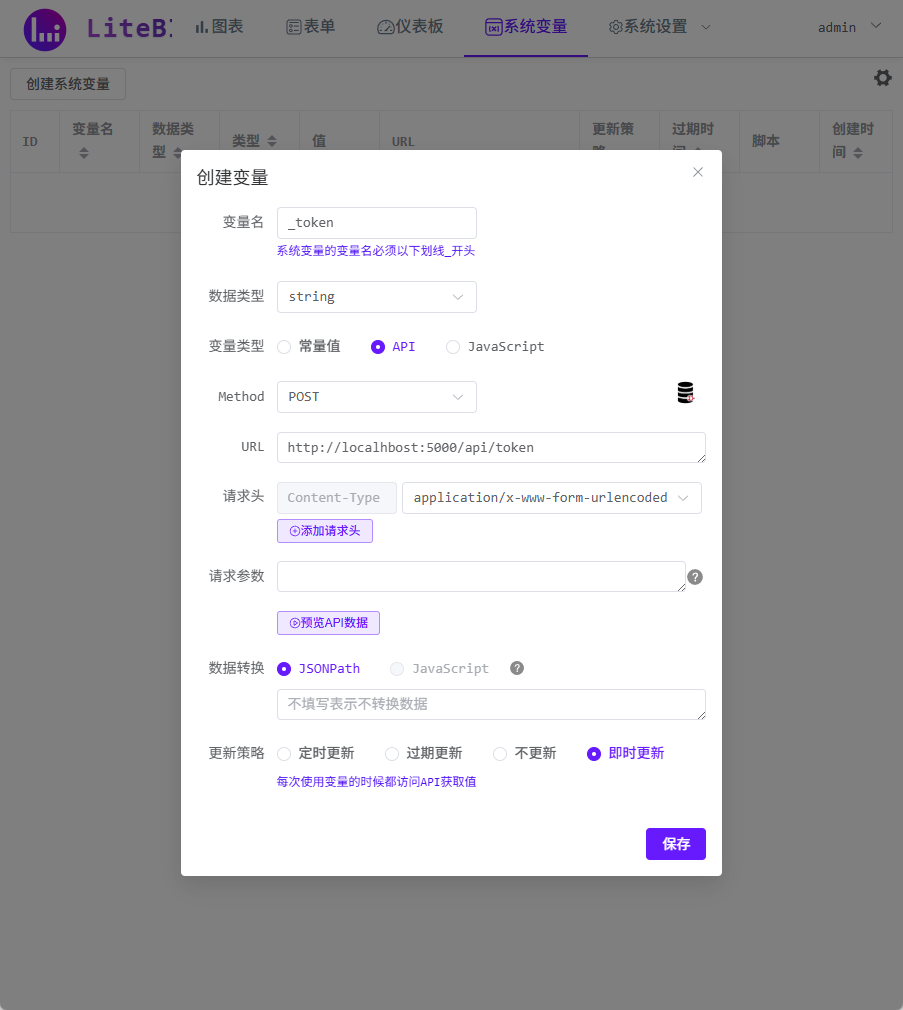
即时更新策略
每次使用变量时都将访问 API 获取最新值。
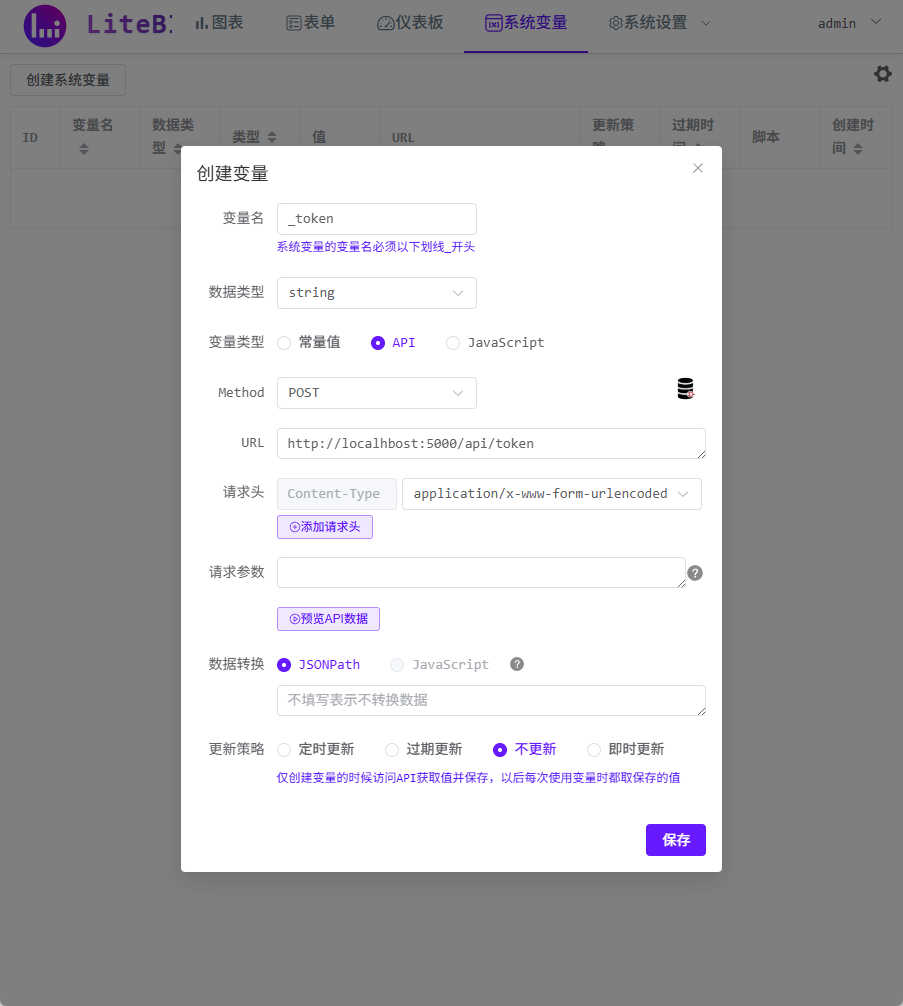
不更新策略
创建变量时访问 API 获取值并保存,后续使用此变量时直接使用已保存的值。
JavaScript 类型
- 用户需填写 JavaScript 脚本,脚本执行后返回的值将作为变量的值。